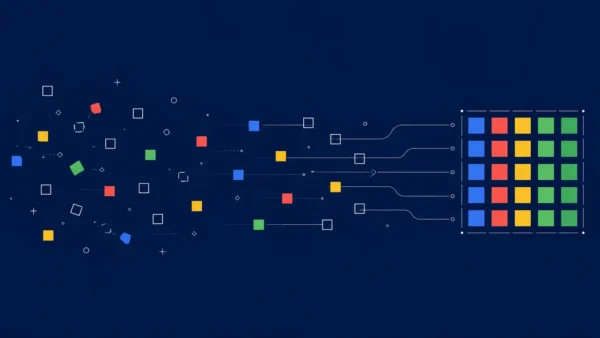
共有ドライブが散らかる一番の原因は、フォルダを「必要になった人が、必要になった順に」作っている事です。先にルールを3つだけ決めて、それから箱を作る。順番を入れ替えるだけで、ドライブは散らからなくなります。この記事では、自社と支援先で実際に運用しているフォルダ構成の作り方を、実例つきで解説します。
共有ドライブが散らかる本当の原因
共有ドライブとは、ファイルを個人ではなく組織が所有する、Google Workspace の保存領域の事です。個人のマイドライブと違い、メンバーが入れ替わってもファイルが残るため、会社のデータの置き場所として使われます。
便利な反面、全員が自由にフォルダを作れるので、ルールが無いとこうなります。
- 同じ用途のフォルダが「請求書」「請求書関係」「経理_請求書」と3つある
- 階層が深く、目的のファイルまで6回も7回もクリックする
- 「とりあえず」「その他」「old」に、誰も説明できないファイルが溜まっていく
探すたびにフォルダを1つずつ掘っていく。この間、頭のメモリを地味に消費し続けています。1回は数十秒でも、全員が毎日やれば無視できない量です。
原因は使う人のリテラシーではなく、構成を決める前に運用が始まってしまった事にあります。だから直し方も「きれいに片付ける」ではなく「ルールを決め直す」が正解です。
先に決めるのは「箱」ではなく「ルール」
フォルダを作り始める前に、次の3つだけ決めて下さい。
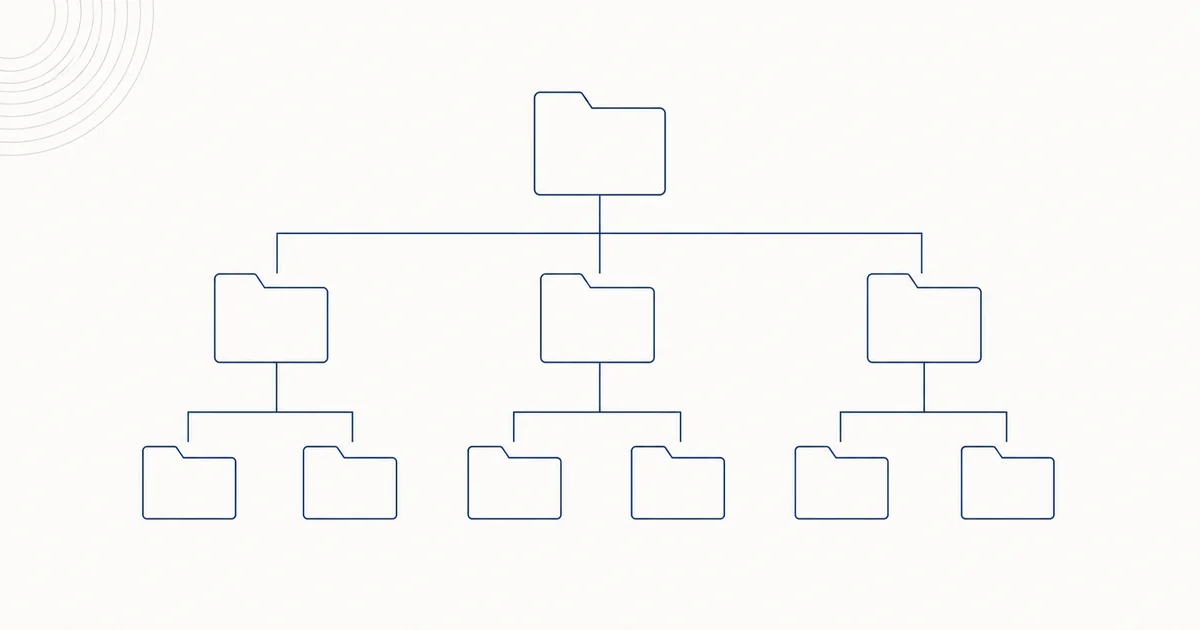
ルール1: 階層は3つまで
「共有ドライブ > 業務 > 案件」の3階層で止めます。4階層目が欲しくなったら、フォルダではなくファイル名で区別する。深い階層は、作った本人しか辿れません。
ルール2: 最上位のフォルダには2桁の番号を付ける
「00_管理」「01_営業」「02_経理」のように、2桁の数字を頭に付けます。狙いは2つあります。
- 並び順を自分で決められる(五十音順に振り回されない)
- 「番号が無いフォルダ=ルール外」と一目で分かり、勝手なフォルダ作成に気付ける
ルール3: 最上位フォルダを作れる人を絞る
共有ドライブの権限で、最上位のフォルダ作成は管理者だけにします。散らかりの入口はほぼここです。逆に、決めた箱の中は自由に使ってもらって構いません。
フォルダ構成の作り方(5ステップ)
① 今のドライブを見ずに、会社の業務を書き出す
② 業務を7〜10個のグループにまとめる(これが最上位フォルダになります)
③ 2桁の番号を付けて共有ドライブに作る
④ 既存ファイルを新しい箱へ移す(迷ったファイルは「99_未分類」に隔離する)
⑤ 1ヶ月後に「99_未分類」を見直し、行き先が無かったファイルのために箱を足す
ポイントは①です。今のフォルダ構成を見ながら考えると、散らかった現状に引っ張られます。部署の名前ではなく、業務の名前で箱を作るのがコツです。部署は変わりますが、業務はそう変わりません。
実例: 自社の共有ドライブ構成
Relymate の共有ドライブは、実際にこの形で運用しています。
| フォルダ | 入れるもの |
|---|---|
| 00_顧客管理 | 顧客ごとのフォルダ・議事録・カルテ |
| 01_コンサル | 提案資料・コンサルで使う資料の原本 |
| 02_HP | ホームページの設計書・テーマ・素材 |
| 03_LMS | 研修コースの教材・管理資料 |
| 04_動画研修 | 研修動画の元データ・編集ファイル |
| 07_業務マニュアル | 社内の手順書 |
番号が飛んでいるのはわざとです。10未満を2桁で振っておくと、後から「05_」「06_」を追加しても並びが崩れません。
正直に書くと、自社もずっとこの形だった訳ではありません。創業から溜まったフォルダが二重三重になり、2026年8月に全体を再編して今の構成に落ち着きました。一度で完成させようとせず、「箱を減らす再編」を年1回やる前提で考えた方が現実的です。
ファイル名の付け方
フォルダ構成とセットで、ファイル名のルールも決めます。決める事は3つだけです。
| ルール | 良い例 | 避けたい例 |
|---|---|---|
| 日付は YYYY-MM-DD で先頭に | 2026-08-17_定例議事録 | 議事録(8月17日)最新 |
| 「最新」「final」を付けない | 見積書_A社 | 見積書_A社_最新_final2 |
| 版はファイルを分けず履歴で管理 | 1ファイルを上書き | v1, v2, v3…とコピーが増える |
Google ドライブにはファイルの版管理機能があり、上書きしても過去の状態に戻せます。「ファイル名に版番号を付けて複製する」文化とは、ここでおさらばです。
散らからないための運用ルール
- 「その他」フォルダを作らない。行き先が無いファイルが出たら、箱の設計が足りていない合図です
- 探すときはフォルダを掘らず、検索を使う。ドライブの検索窓に顧客名や「請求書」と入れる方が速い。構成は「保存のため」、検索は「取り出すため」と割り切る
- 年1回、フォルダの棚卸しをする。1年間更新の無いフォルダはアーカイブへ移す
なお、1つの共有ドライブに保存できるのは40万アイテムまでという上限もあります(Google Workspace 管理者ヘルプ)。普通の会社が普通に使って届く数字ではありませんが、「全部を1つのドライブに入れ続ける」運用にしない理由の1つです。
整ったドライブは、AI活用の土台になる
ここまでやる価値は、探し物の時短だけではありません。Gemini や NotebookLM にファイルを読ませて仕事をさせる時、AIは人間と同じようにドライブの中を参照します。どこに何があるか分からないドライブは、AIにとっても分からないのです。
実際、自社の研修プログラムでも、AI活用の前にまずドライブの基盤づくりから始めます。順番は「導入 → 基盤 → 定着 → AI」。ドライブが散らかったままAIを入れても定着しない事を、支援の現場で何度も見てきたからです。ドライブ以外も含めた全体の整え方はGoogle Workspace活用ガイドに、研修・伴走の内容はサービス紹介にまとめています。
よくある質問
マイドライブと共有ドライブ、どちらに保存すべきですか?
仕事のファイルは原則すべて共有ドライブです。マイドライブは個人の下書き置き場と割り切って下さい。退職や異動でファイルごと消える事故は、たいていマイドライブで起きます。
すでに散らかっているドライブは、どこから手を付ければいいですか?
片付けから始めない事です。先に新しい構成(箱とルール)を決めて作り、既存ファイルは「使うものから新しい箱へ移す」方式にします。全部をきれいに分類し直そうとすると、ほぼ確実に挫折します。
部署ごとにフォルダを分けるのはダメですか?
禁止ではありませんが、オススメしません。組織変更のたびにフォルダ構成が崩れるのと、複数部署をまたぐ業務(受注から請求まで、など)の置き場所で必ず迷うからです。業務単位で分けておけば、どちらも起きません。
ルールを決めても守られない場合は?
権限で仕組みにして下さい。最上位フォルダの作成権限を絞れば、少なくとも構成は崩れません。人の注意力に頼るルールは、忙しくなった瞬間に消えます。
まとめ
- 散らかる原因は「必要になった人が、必要になった順に」フォルダを作る事
- 先に決めるルールは3つ: 階層は3つまで・最上位に2桁の番号・作成権限を絞る
- 箱は部署ではなく業務で分ける。「その他」フォルダは作らない
- ファイル名は日付先頭・「最新」禁止・版は履歴管理に任せる
- 整ったドライブは、そのままAI活用の土台になる