Google Workspace の活用が進まない原因は、機能を知らない事ではなく「整える順番」を間違えている事です。順番は、アカウント → ドライブ → 予定と会議 → 自動化 → AI。手前を飛ばして便利機能から入ると、ほぼ確実に定着しません。この記事では、Google Workspace だけで会社を回している自社の実例をもとに、中小企業が整えるべき土台と順番を解説します。
Google Workspace とは
Google Workspace とは、Gmail・カレンダー・ドライブ・スプレッドシートなどの業務アプリを、会社のドメインでまとめて使える Google の法人向け有料サービスの事です。個人の無料 Google アカウントとの一番の違いは、データとアカウントを「会社が」管理できる事にあります。
| 項目 | 無料の Google アカウント | Google Workspace |
|---|---|---|
| メールアドレス | @gmail.com | 自社ドメイン(info@自社名.com) |
| ファイルの持ち主 | 個人。退職すると消える | 共有ドライブなら会社。人が入れ替わっても残る |
| アカウント管理 | 各自バラバラ | 管理コンソールで一括(追加・停止・権限) |
| 生成AIの学習 | 設定次第で利用される事がある | 業務データは学習に使われない |
「うちは Gmail 使ってるから大体一緒でしょ?」と言われる事がありますが、退職者のファイルが個人アカウントごと消える事故は、無料アカウント運用でほぼ必ず起きます。ここが分かれ目です。
中小企業でよく使うアプリと使いどころ
全部を使う必要はありません。実務でよく使うものだけ、業務に対応させて並べます。
| アプリ | 業務での使いどころ |
|---|---|
| Gmail | メール。ラベルとテンプレートで定型対応を時短 |
| カレンダー | 予定と会議室の管理。空き時間の調整もここで完結 |
| ドライブ(共有ドライブ) | 会社のファイル置き場の本体。紙とファイルサーバーの代わり |
| スプレッドシート | Excel の代替。同時編集と入力規則で「壊れない表」が作れる |
| フォーム | 問い合わせ・申込・社内申請の受付窓口 |
| Meet | オンライン会議。録画と文字起こしが残せる |
| Chat | 社内連絡。メールより速く、電話と違って記録が残る |
| Apps Script(GAS) | 上のアプリ同士をつなぐ自動化。請求書発行やリマインドを無人化 |
| Gemini・NotebookLM | AI。議事録の要約、資料の下書き、社内文書への質問窓口 |
ポイントは、下2段(自動化とAI)が上の段が整っていて初めて動くという事です。ここを先にやりたがる会社が本当に多い!!でも順番が逆です。
活用が進まない会社の共通点
研修と業務改善の支援で色々な会社に入って、進まない会社にはハッキリ共通点があると感じています。
- ファイルが個人のマイドライブとメール添付に散らばっていて、「最新版どれ?」の確認から仕事が始まる
- 予定がカレンダーに載っておらず、日程調整が電話とメールの往復になっている
- 導入時に機能研修だけ受けて、自社の業務のどこで使うかを決めていない
3つ目が本丸です。機能は知識、活用は運用ルール。「知ってるけど使ってない」の正体は、使う場面を業務に割り当てていない事にあります。ツールのせいでも、社員のリテラシーのせいでもありません。
整える順番(この順で1つずつ)
自社の研修プログラムでも、この順番で進めます。
① アカウントと権限:全員が自社ドメインのアカウントを持ち、2段階認証を必須にする。退職時の停止手順もここで決める
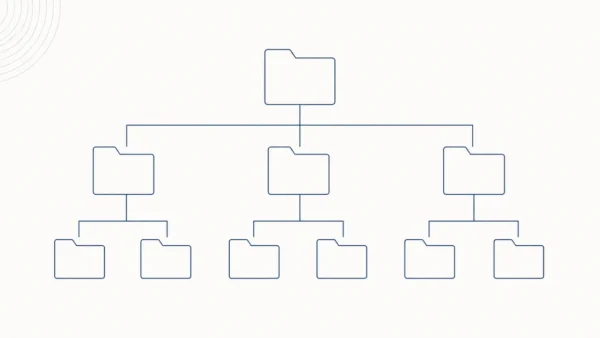
② 共有ドライブ:会社のファイルは共有ドライブへ。フォルダ構成とファイル名のルールを先に決める(詳しくは共有ドライブのフォルダ構成の作り方で解説しています)
③ 予定と会議:予定は全部カレンダーへ。会議は Meet で録画し、議事録をドライブに残す
④ 受付の一本化と自動化:問い合わせ・申請をフォームに寄せ、スプレッドシートに自動で溜める。定型作業は GAS で無人化
⑤ AI:整ったドライブと議事録を Gemini・NotebookLM に読ませて、要約・下書き・社内の検索窓口に使う
手前の工程は、後の工程の土台です。たとえば⑤のAIは、ドライブの中を人間と同じように参照します。どこに何があるか分からないドライブは、AIにとっても分からない。②を飛ばした会社のAI導入は、コンテキスト不足のまま質問しているのと同じで、期待した答えが返ってきません。
実例: 自社は Google Workspace だけで回っています
Relymate は研修とコンサルの会社ですが、業務システムはほぼ Google Workspace だけです。
- 問い合わせ:ホームページのフォーム → 自動でスプレッドシートに記録 → Chat に通知。転記作業はゼロ
- 会議:Meet で録画 → 議事録が自動でドライブに保存 → 顧客ごとのフォルダに自動振り分け(GASで実装)
- 顧客管理:共有ドライブに顧客ごとのフォルダとカルテ。担当が誰でも同じ場所を見れば分かる
- 議事録の活用:NotebookLM に議事録を突っ込んでおけば、「先週の定例で決まった事は?」と聞くだけで返ってくる
正直に書くと、最初からこうだった訳ではありません。創業時はフォルダが二重三重になり、2026年8月にドライブ全体を再編してやっと今の形になりました。ルールを決めて、崩れて、直して、の繰り返しです。一発で完成させようとしない方が続きます。
セキュリティで最低限やる事
- 2段階認証を全員必須にする。管理コンソールで強制できます(Google Workspace 管理者ヘルプ)
- 外部共有の既定を「オフ」にする。必要なファイルだけ個別に共有する運用にします
- 退職時はアカウント削除ではなく、まず停止。データを共有ドライブに移してから整理します
難しい設定は要りません。この3つだけで、中小企業で実際に起きる事故(乗っ取り・誤共有・退職時のデータ消失)の大半は防げます。
よくある質問
無料の Google アカウントのままではダメですか?
1人で仕事をしているうちは困りません。人を雇った時点で切り替えを検討して下さい。ファイルの持ち主が個人のままだと、退職・引き継ぎのたびにデータ消失のリスクを抱える事になります。
どのプランを選べばいいですか?
人数と使う機能で変わりますが、迷ったら Business Standard を基準に考えるのがオススメです。会議の録画とAI機能が使えるかどうかが実務では効いてきます。プランは後から変更できるので、小さく始めて足りなくなったら上げる、で問題ありません。
Excel からスプレッドシートへの移行は大変ですか?
日常の表計算はそのまま移せます。マクロや複雑な関数を組んだファイルだけは作り直しが必要なので、「全部移す」ではなく「新しい業務から順にスプレッドシートで作る」方式が現実的です。
導入や研修だけ頼む事はできますか?
できます。自社では導入設定だけでなく、上で書いた「整える順番」に沿って業務への定着まで伴走する形を取っています。詳しくはサービス紹介をご覧下さい。
まとめ
- Google Workspace 活用のカギは機能の知識ではなく「整える順番」
- 順番は、アカウント → ドライブ → 予定と会議 → 自動化 → AI。手前を飛ばさない
- 無料アカウントとの一番の違いは、データとアカウントを会社が管理できる事
- 自動化とAIは、土台が整って初めて効果が出る
- セキュリティは2段階認証・外部共有オフ・退職時の停止手順の3つから