年末調整の書類を、Google フォームで社員から集める方法
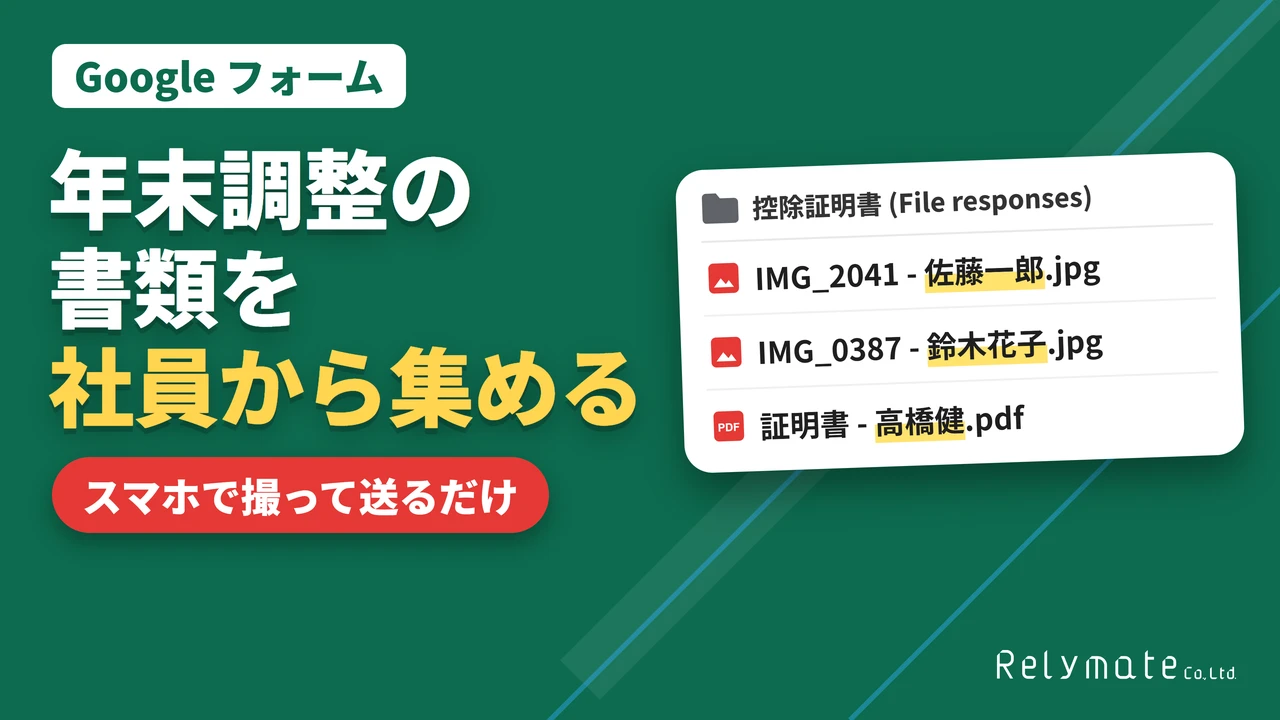
Google フォームに「ファイルのアップロード」の質問を入れると、社員はスマホで撮った書類をそのまま送れます。 届いた書類は、作った人のマイドライブのフォルダに、送った人の名前つきでたまります。
画面は 2026年10月19日〜20日に、自社のアカウントで確かめた物です。
どんな時に使う?
総務の B さんは毎年11月、社員から保険料の控除証明書を紙で集め、まだ出していない人を探すのに手間がかかっていました。 フォームで集めると、社員はスマホで撮った書類を送るだけで、届いた書類は送った人の名前つきでフォルダにたまります。
どうやって作る?
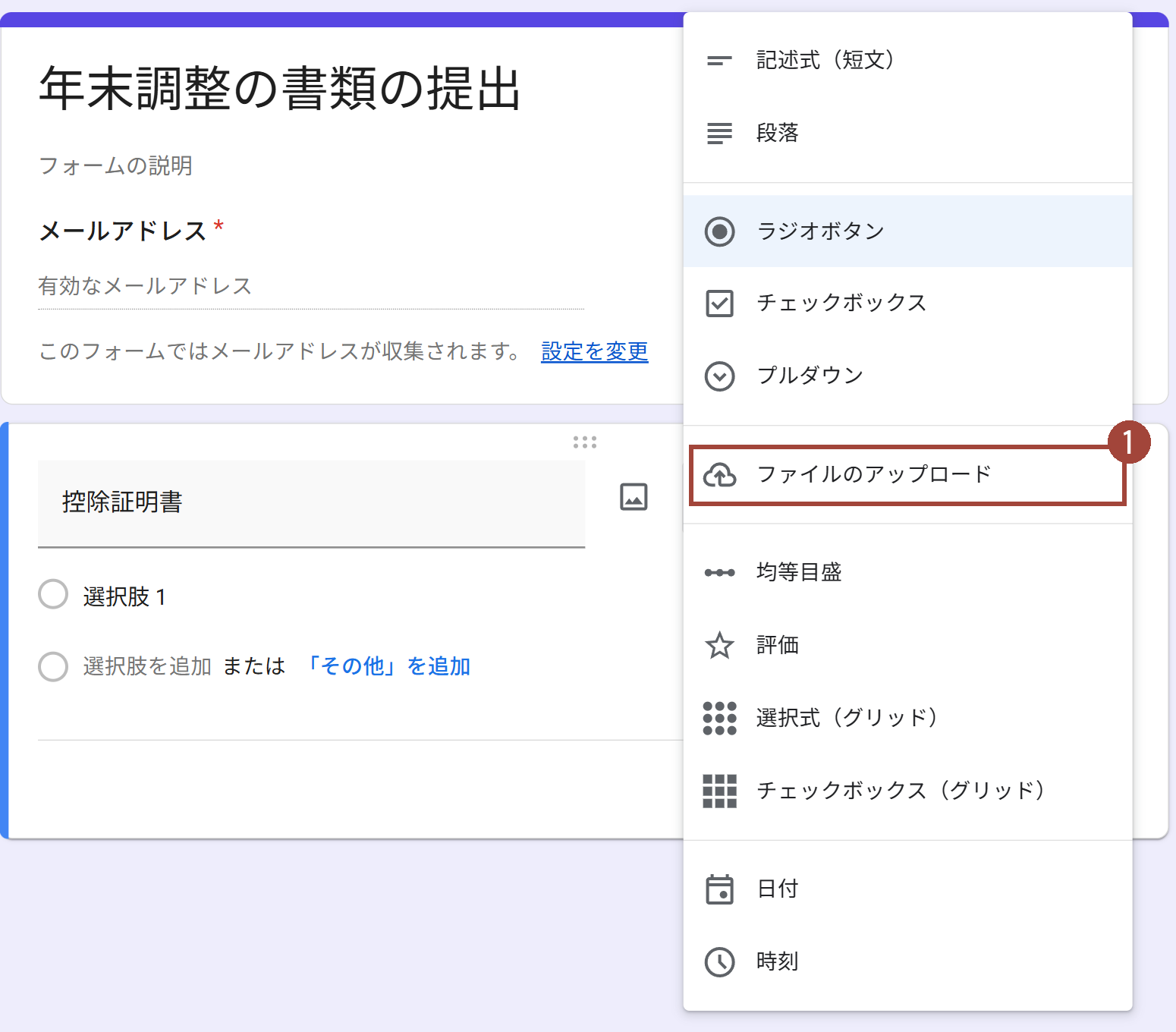
新しいフォームを作り、質問に名前(例「控除証明書」)を付けてから、形式を「ファイルのアップロード」にして、会社の中だけで公開します。
- 1質問の形式で「ファイルのアップロード」を選ぶ
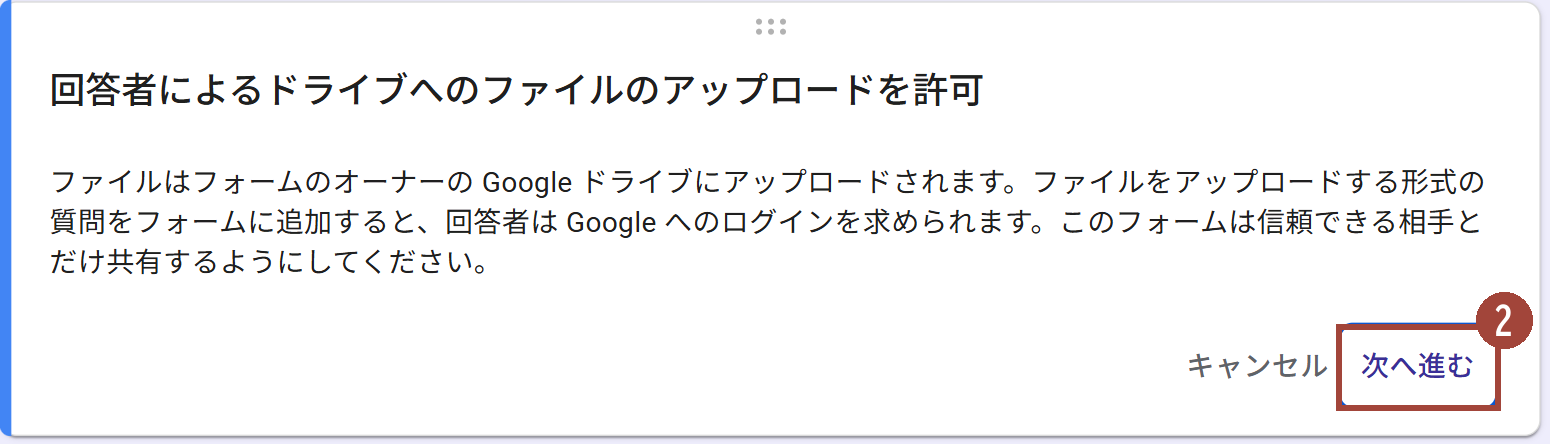
- 2案内が出たら「次へ進む」を押す
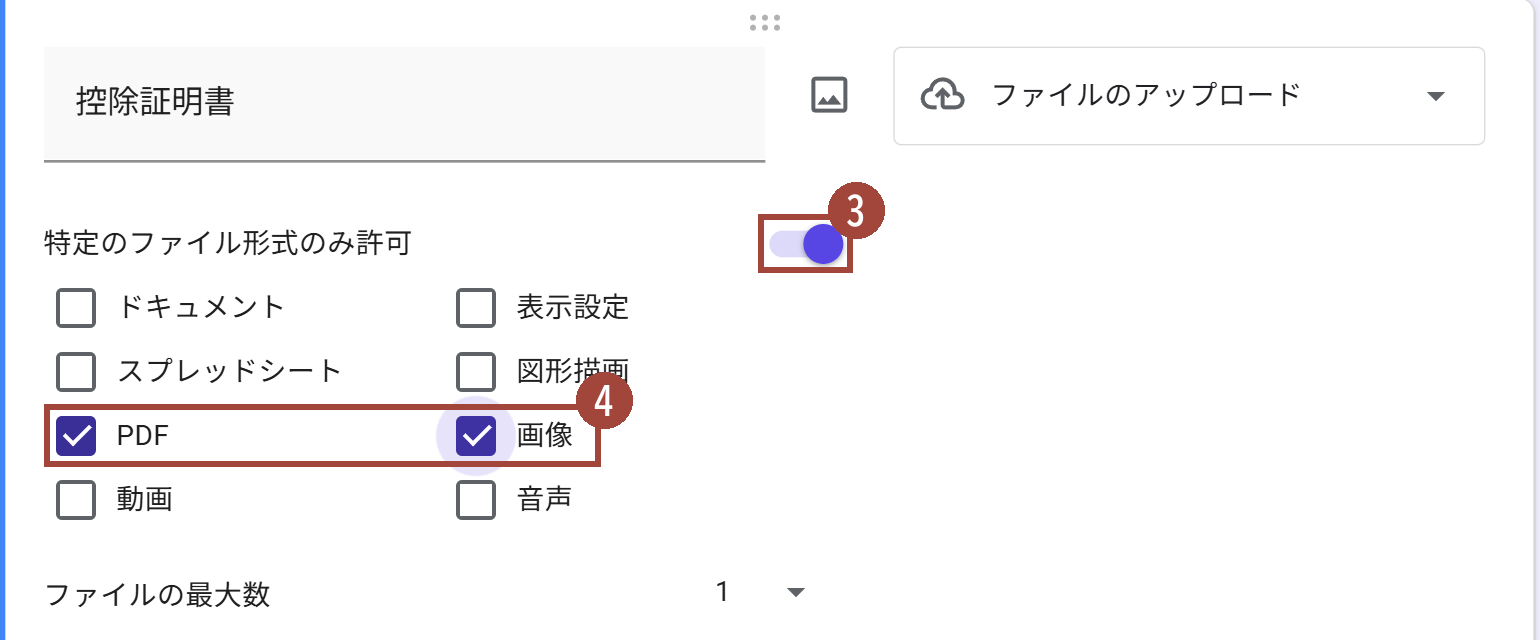
- 3「特定のファイル形式のみ許可」をオンにする
- 4「PDF」と「画像」にチェックを入れる
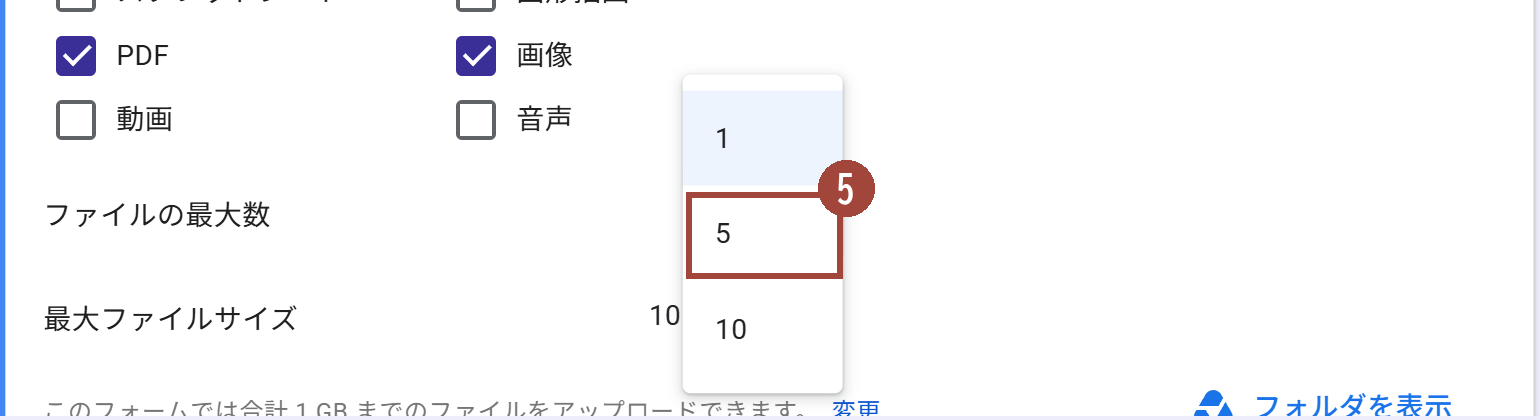
- 5「ファイルの最大数」を 5 にする
- 6右上の「公開」を押す

- 7回答者の下の「「(会社名)」のみに制限」を押す
- 8「公開」を押す
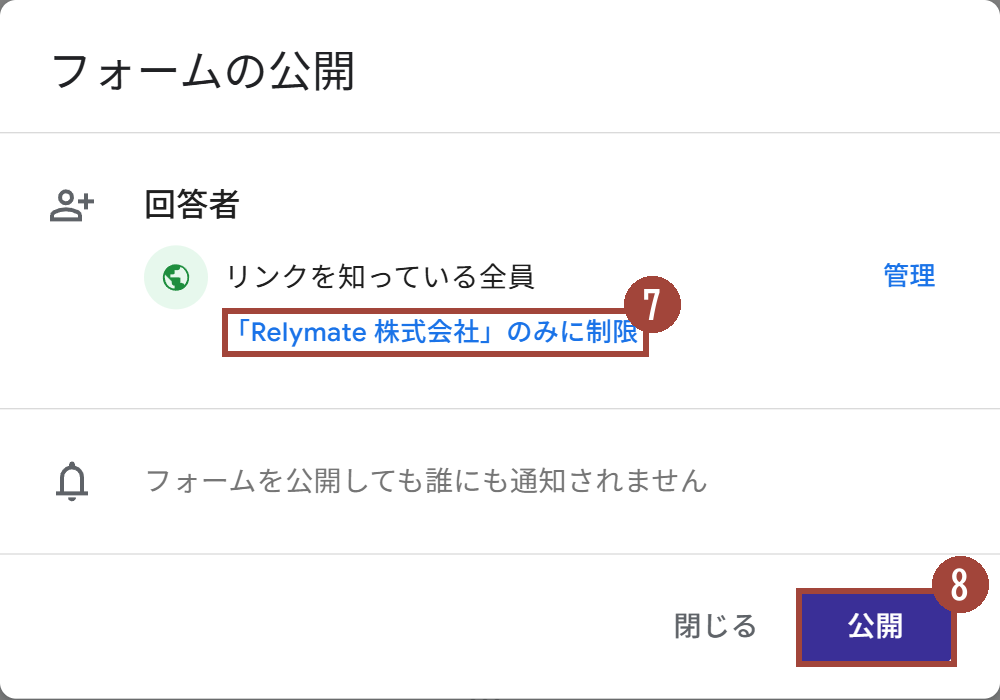
この質問を入れると、答える人は Google アカウントへのログインが要ります。 公開しても、誰にも通知は届きません(公開の窓の文)。
社員には、もう一度右上の「公開」を押して出る窓の「回答者へのリンクをコピー」で出したリンクを、社内のチャットやメールで送ります。
社員の画面は?
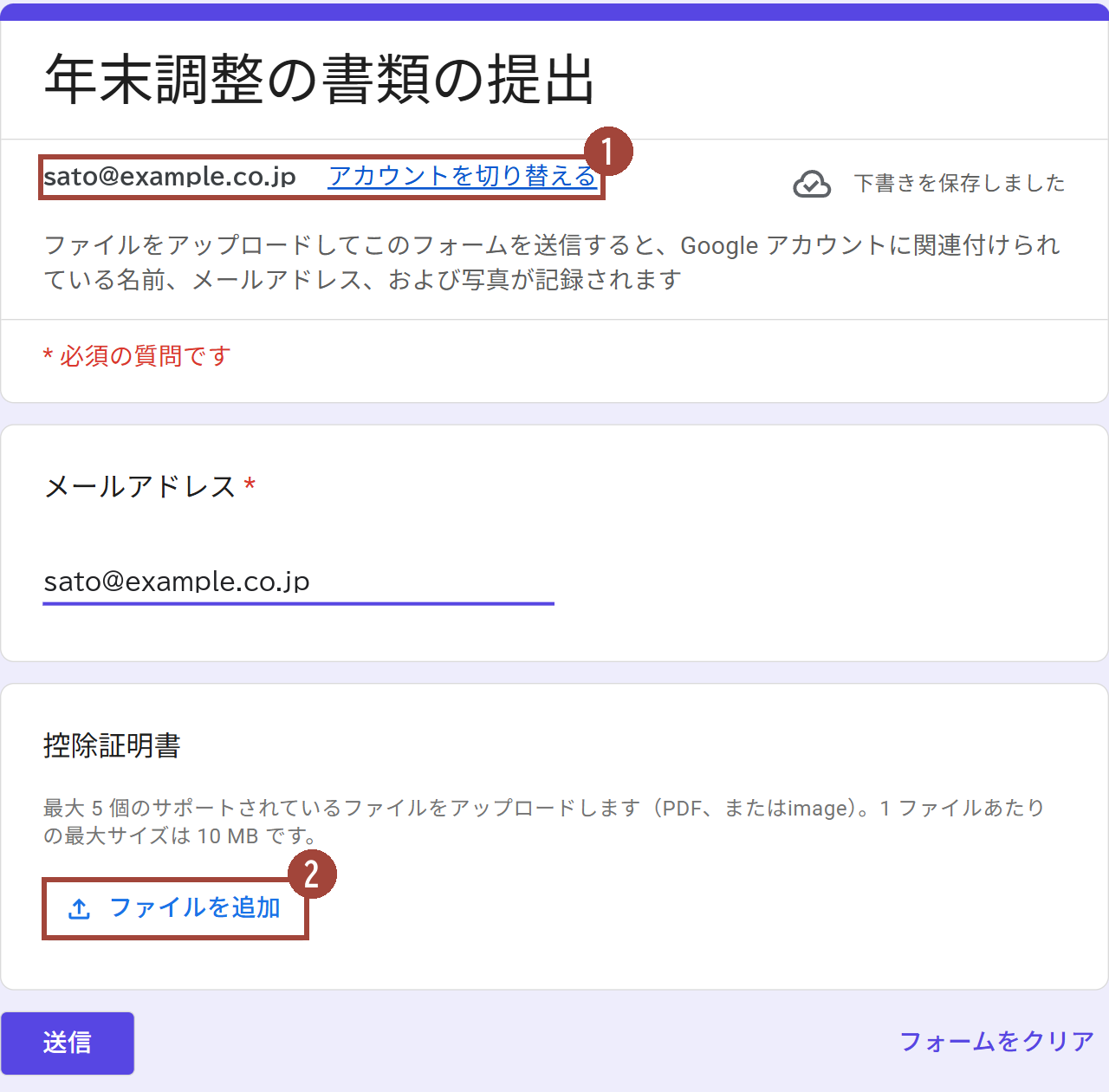
社員は会社のアカウントでフォームを開き、書類の写真を選んで送ります。
- 1上に会社のアカウントのアドレスが出ている事を確かめる
- 2「ファイルを追加」を押す
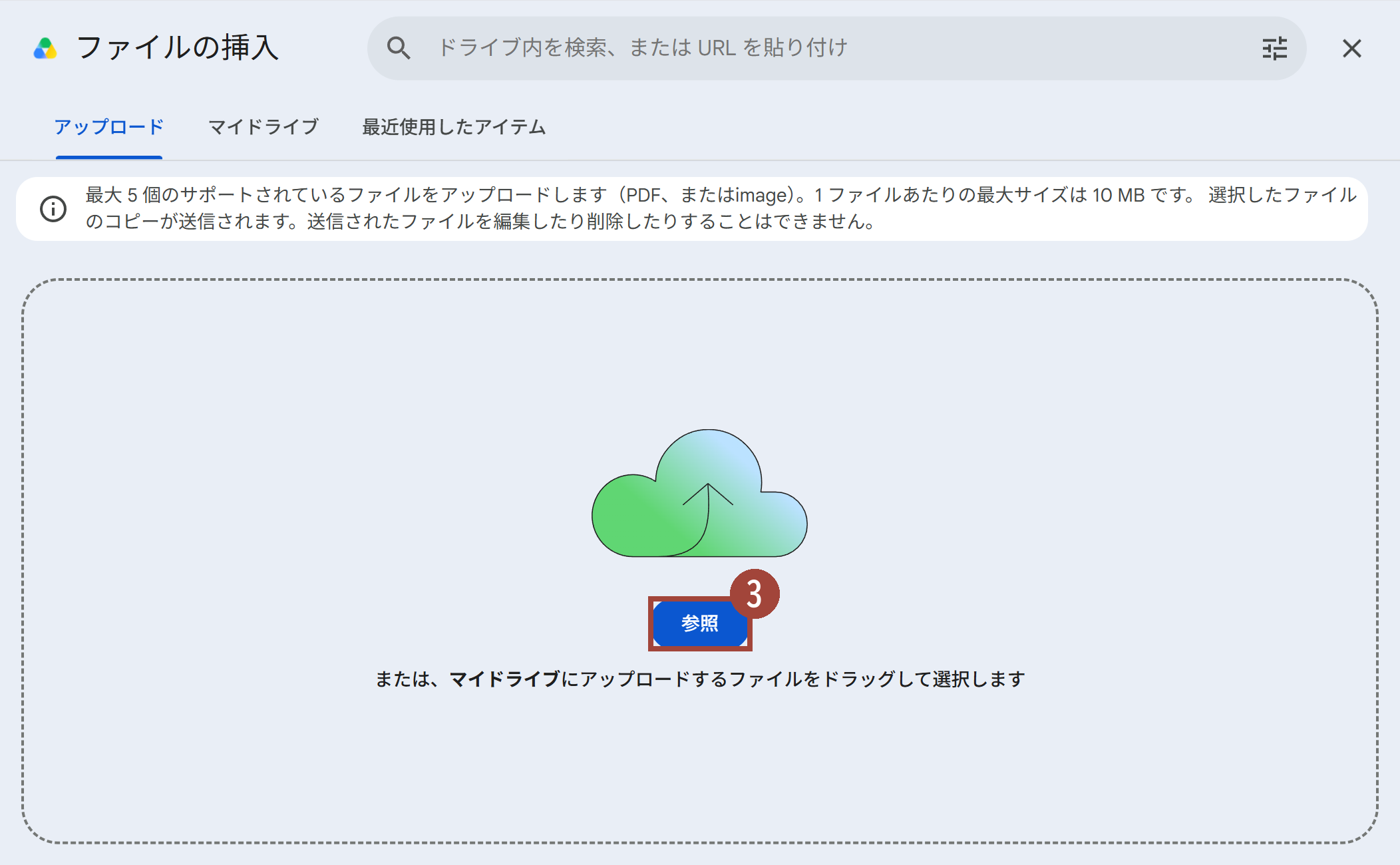
- 3「参照」を押して、書類の写真を選ぶ
- 4選んだ写真が付いた事を確かめる
- 5「送信」を押す
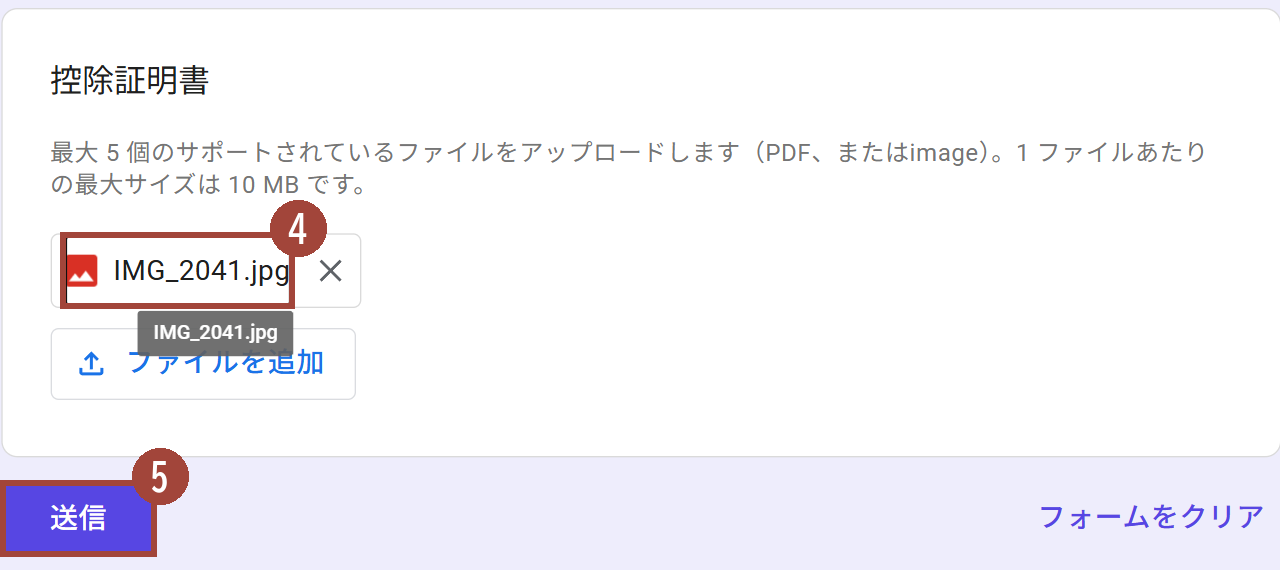
1 ファイルの大きさの上限(最初は 10 MB)は、質問の「最大ファイルサイズ」で変えられます。
届いた書類はどこにある?
フォームを作った人のマイドライブに、フォームの名前のフォルダができて、その中にたまります。
- 1「フォーム名 (File responses)」のフォルダを開く
- 2中の「質問名 (File responses)」のフォルダを開く
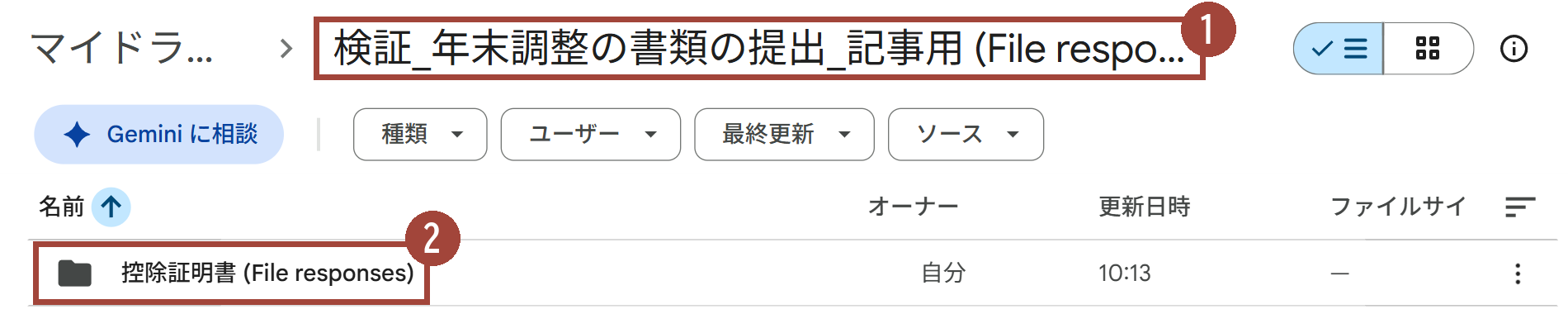
- 3ファイル名の後ろに、送った人の名前が付いている
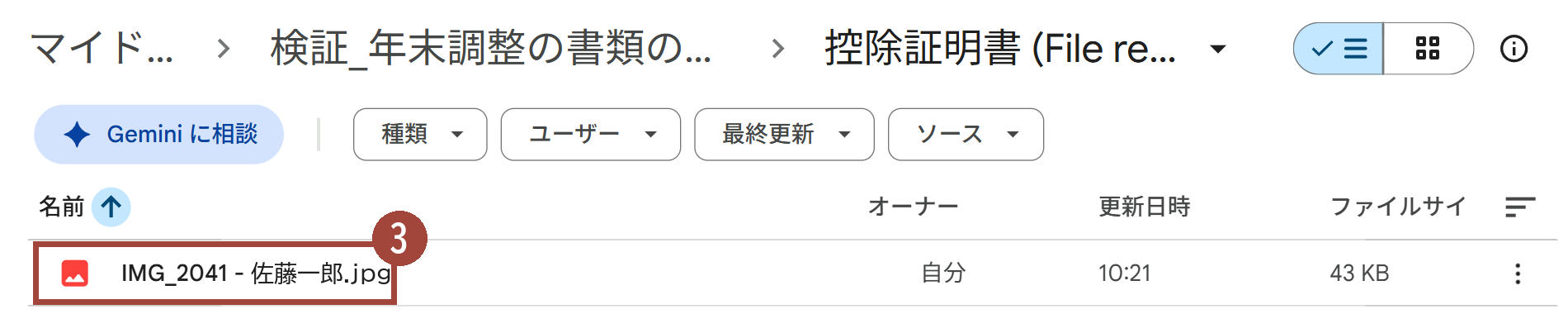
付くのは、送った人の Google アカウントの名前です(フォームの入力ではありません)。 答える画面にも「Google アカウントに関連付けられている名前、メールアドレス、および写真が記録されます」と出ます。
マイドライブの注意点は?(共有ドライブ・引き継ぎ・容量)
フォームは、マイドライブで作ります。 共有ドライブにあるフォームでは、ファイルのアップロードの質問は使えません(Google のヘルプ「フォームが共有ドライブに保存されている」場合は使えない)。
集め終わったら、締めてから共有ドライブへ
集まった書類は作った人のマイドライブにたまり、その人にしか見えません。 担当が替わっても書類が残るように、集め終わったら、受け付けを締めてから共有ドライブへ移します。
- 1右上の「公開」を押し、「回答を受付中」をオフにする
- 2「保存」を押す
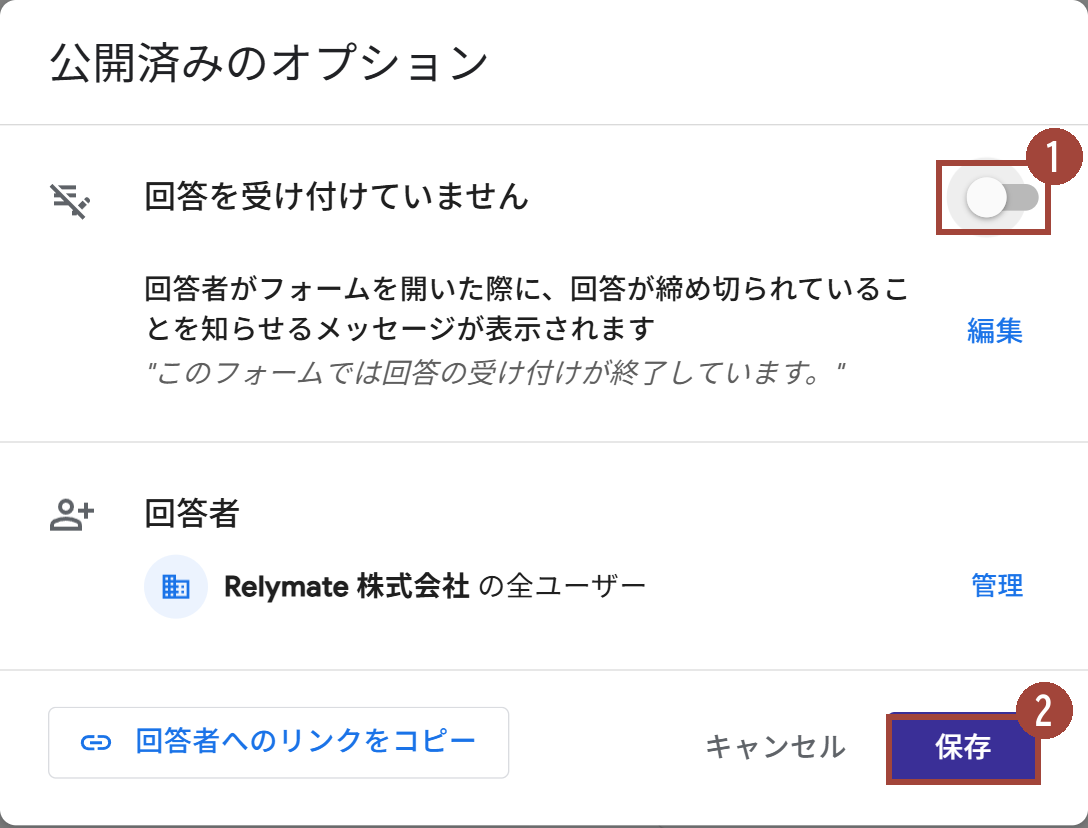
- 3ドライブで「フォーム名 (File responses)」のフォルダを選び、「移動」で共有ドライブのフォルダを選ぶ
- 4確認の窓に「Google Workspace 管理者の権限が必要です」と出る(フォルダごと移すには管理者の権限が要る)
- 5「移動」を押す
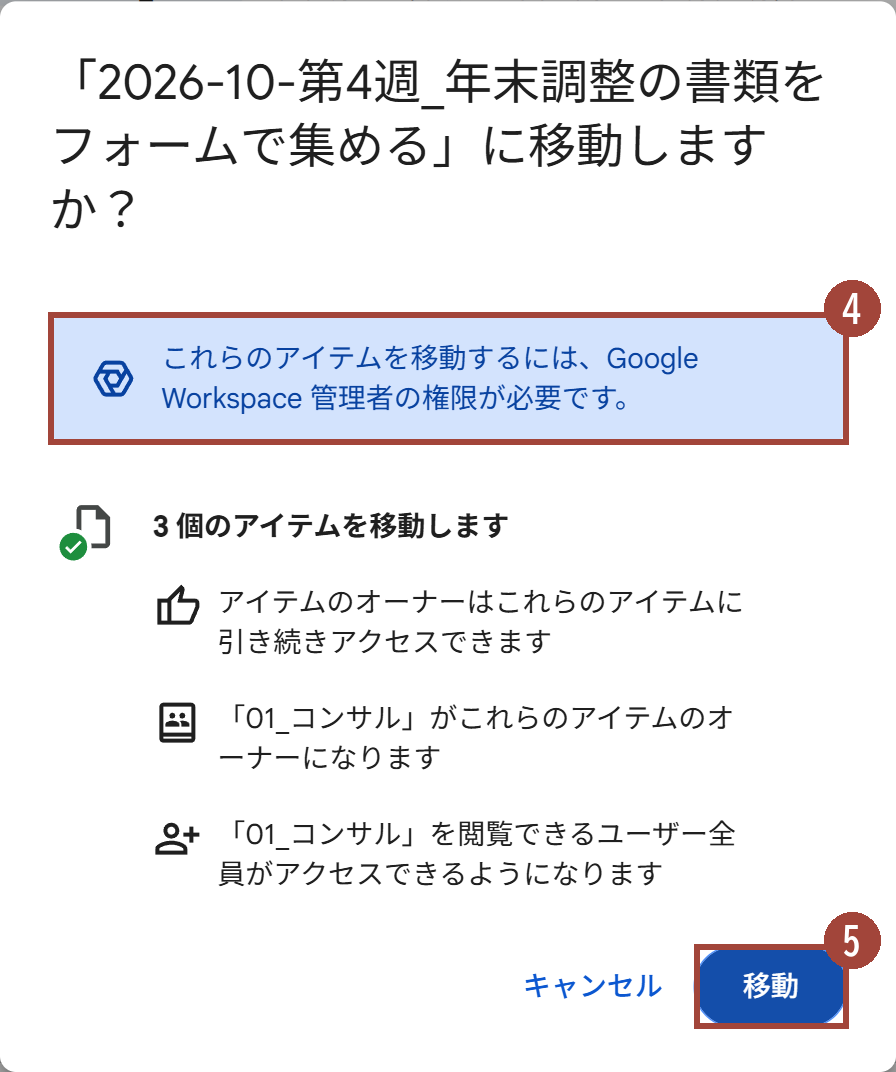
受け付けの途中で移すと、フォームは「回答の受け付けは終了しました」になり、止まります。 マイドライブへ戻すと再開します(2026年10月19日に試した結果)。 移した後は、その共有ドライブを見られる人なら誰でも書類を見られます(確認の窓の文)。
送った社員の手元にも、元の写真が残る
送った社員のマイドライブにも、選んだ元の写真が残ります(「選択したファイルのコピーが送信されます」)。 送り終えたら消すように、フォームの説明に書いておきます。
容量の上限は、最初 1 GB
届いた書類は、作った人の保存容量を使います。 フォーム全体の上限は、設定の「アップロード済みファイルの合計サイズの上限」で決まり、最初は 1 GB です。
- 1「設定」→「アップロード済みファイルの合計サイズの上限」

上限を超えると、回答は受け入れられません(設定の画面の文)。 1 GB/10 GB/100 GB/1 TB から選べます。
まずは自分で試す
まずは自分あてに1つ作って、写真を1枚送り、フォルダを確かめてみて下さい。
自社の書類の集め方を、フォームと共有ドライブで組むところから任せたい場合は構築代行を、社員が自分で作れるようになりたい場合は研修をご覧下さい。
動画の文字起こし
年末調整の書類を、Google フォームで社員から集める方法です。
総務の B さんは毎年11月、社員から保険料の控除証明書を紙で集めて、まだ出していない人を探すのに手間がかかっていました。 フォームに「ファイルのアップロード」の質問を入れると、社員はスマホで撮った書類をそのまま送れます。 届いた書類は、送った人の名前つきで、ドライブのフォルダにたまります。
新しいフォームに質問を足して、形式を「ファイルのアップロード」にします。 「特定のファイル形式のみ許可」で、PDF と画像を選びます。 ファイルの最大数は5にします。 公開するときは、回答する人を、自分の会社だけに制限します。 最初は「リンクを知っている全員」になっています。
社員は会社のアカウントでログインして開き、「ファイルを追加」から書類の写真を選んで送ります。
フォームを作った人のマイドライブに、フォームの名前のフォルダができて、その中にたまります。 ファイルの名前の後ろに、送った人の名前が付きます。
フォームを共有ドライブで作ると、ファイルのアップロードの質問は使えません。 マイドライブで作ります。 そのため、集まった書類は、作った人のマイドライブにたまり、その人にしか見えません。 集め終わったら、受け付けを締めてから、フォルダを共有ドライブへ移します。 担当が替わっても、書類が残ります。 フォルダごと移すには、管理者の権限が要ります。 受け付けの途中で移すと、フォームが止まります。
送った社員のマイドライブにも、元の写真が残ります。 送り終えたら消すように、フォームの説明に書いておきます。 届いた書類は、作った人の保存容量を使います。 フォーム全体の上限は最初 1 GB で、超えると受け付けなくなります。
まずは自分あてに1つ作って、写真を1枚送り、フォルダを確かめてみてください。