問い合わせのメールにだけ、Gmail で自動返信する方法
まずは2分の動画で見る
この記事の3行まとめ
- Gmail に届いた問い合わせのメールに、「受け付けました」と自動返信する方法です(Google Workspace Studio のフロー)。
- 件名に「お問い合わせ」が入ったメールにだけ返し、相手がまた返事をしても、自動返信は1回で済みます。
- 試したときは、問い合わせが届いてから20〜30秒ほどで相手に届きました。
画面は 2026年11月1日〜2日に、自社のアカウントで確かめた物です。
どんな時に使う?
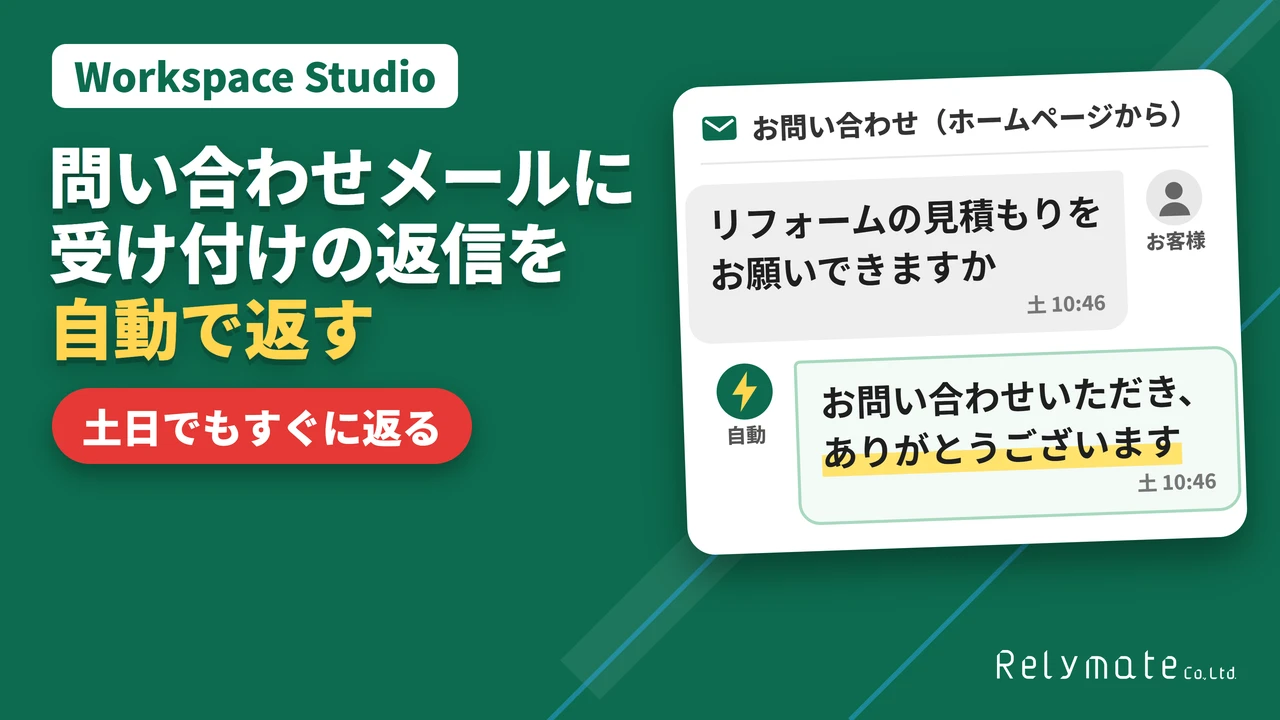
工務店で事務をしている C さんは、土日に届いた問い合わせに、月曜まで返事ができずにいました。 Workspace Studio で仕組みを作っておくと、問い合わせが届いてすぐに、受け付けの返信が自動で相手に届きます。
どうやって作る?
Workspace Studio でフローを作り、開始条件の「メールの受信時」に、Gmail の「返信」をつなぎます。
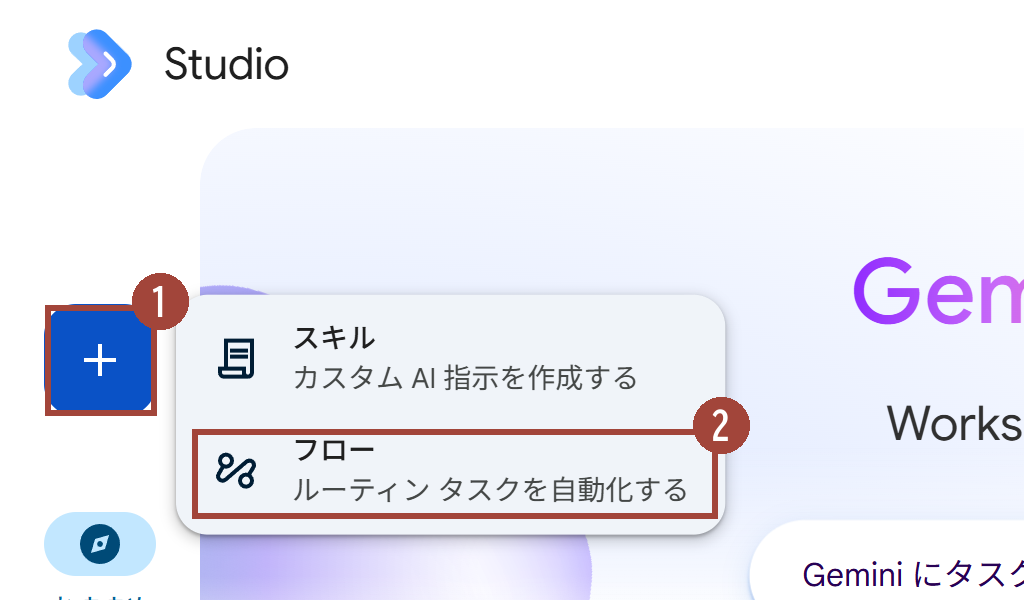
- 1左上の「+」を押す
- 2「フロー」を選ぶ
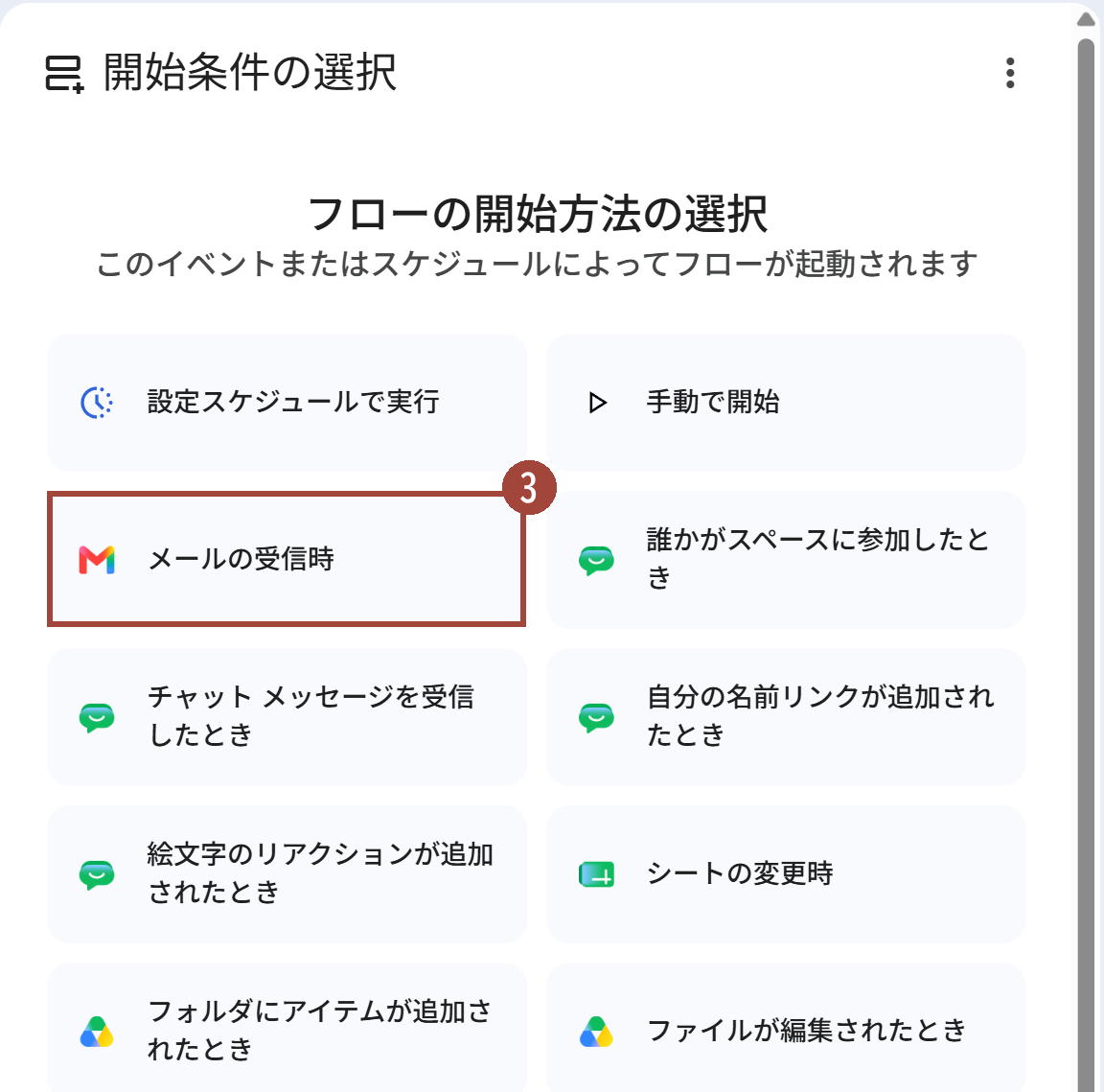
- 3開始条件の一覧で「メールの受信時」を選ぶ
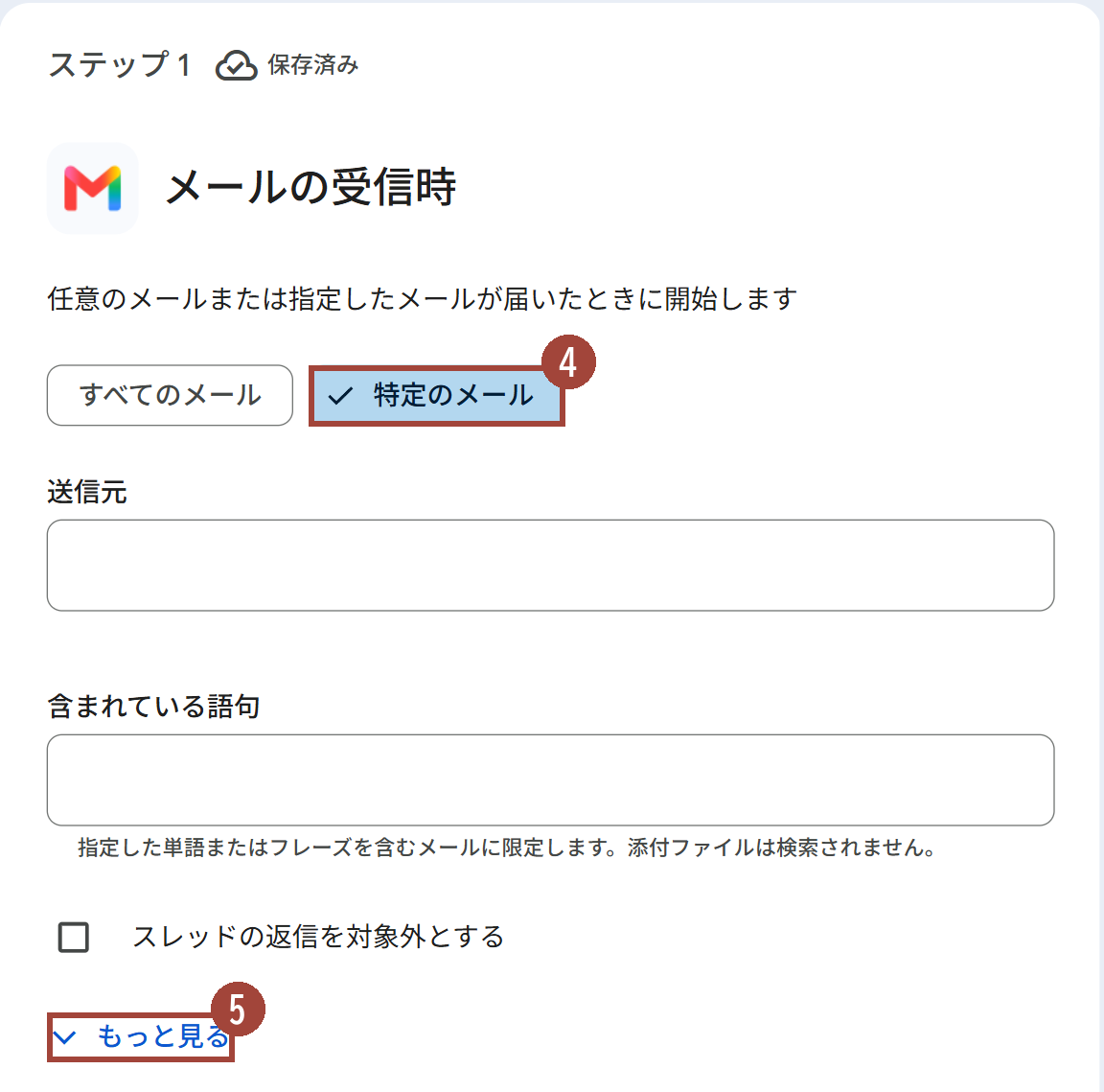
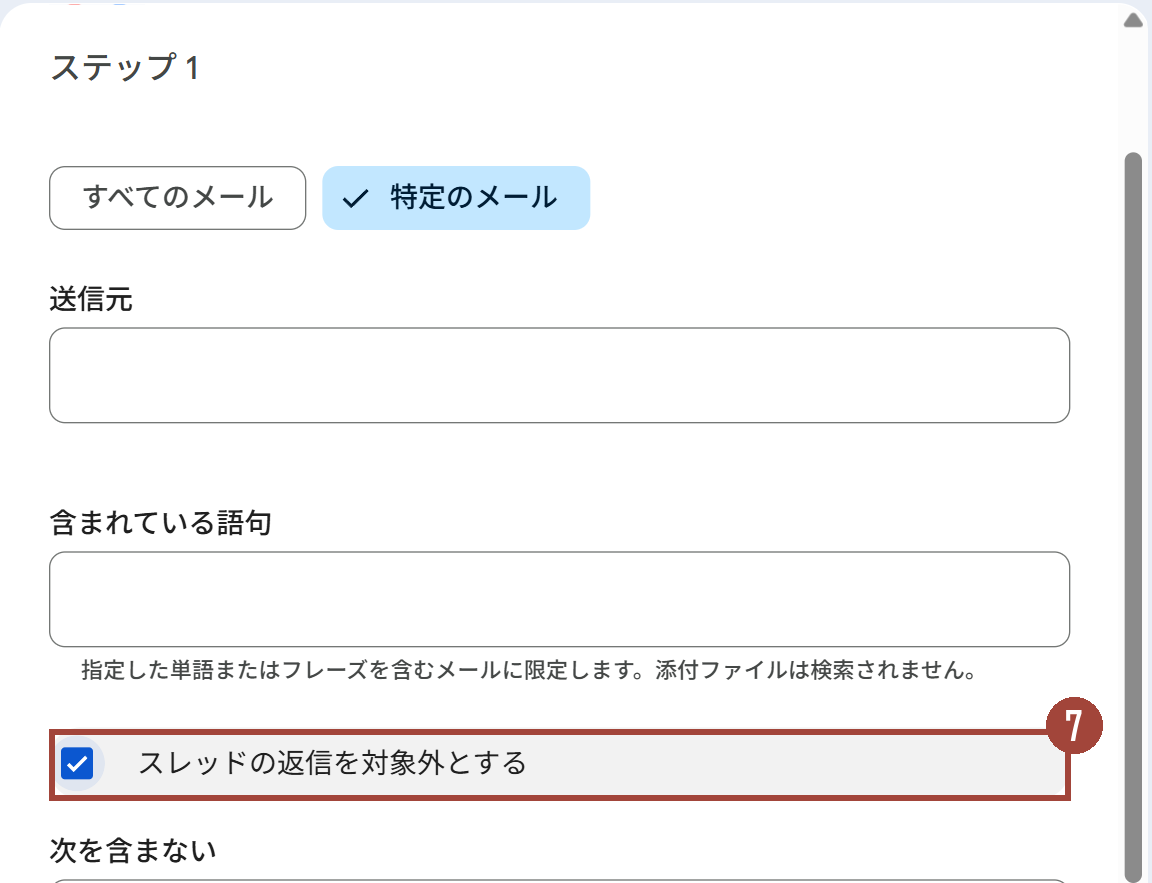
- 4「特定のメール」を押す
- 5「もっと見る」を押す
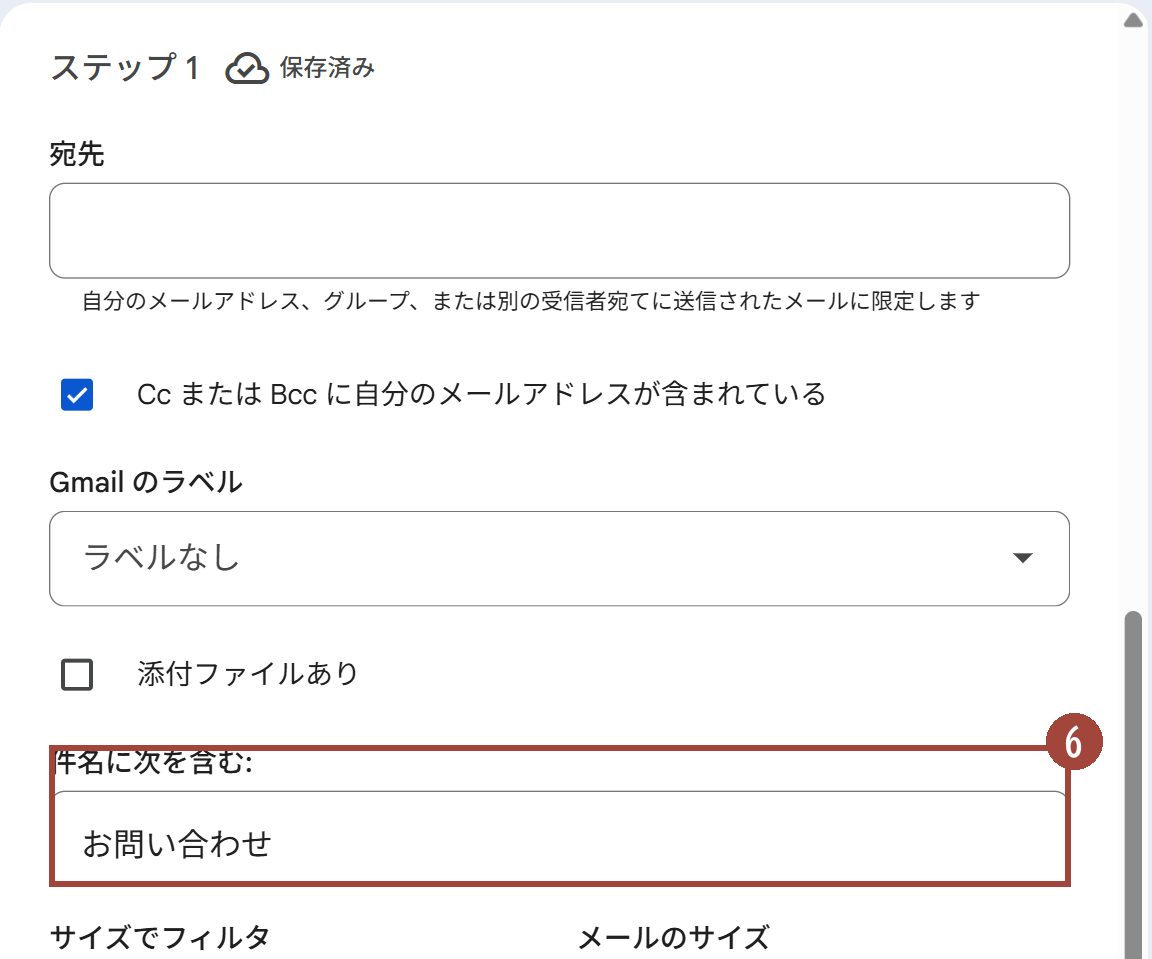
- 6「件名に次を含む」に「お問い合わせ」と入れる
- 7「スレッドの返信を対象外とする」にチェックを入れる
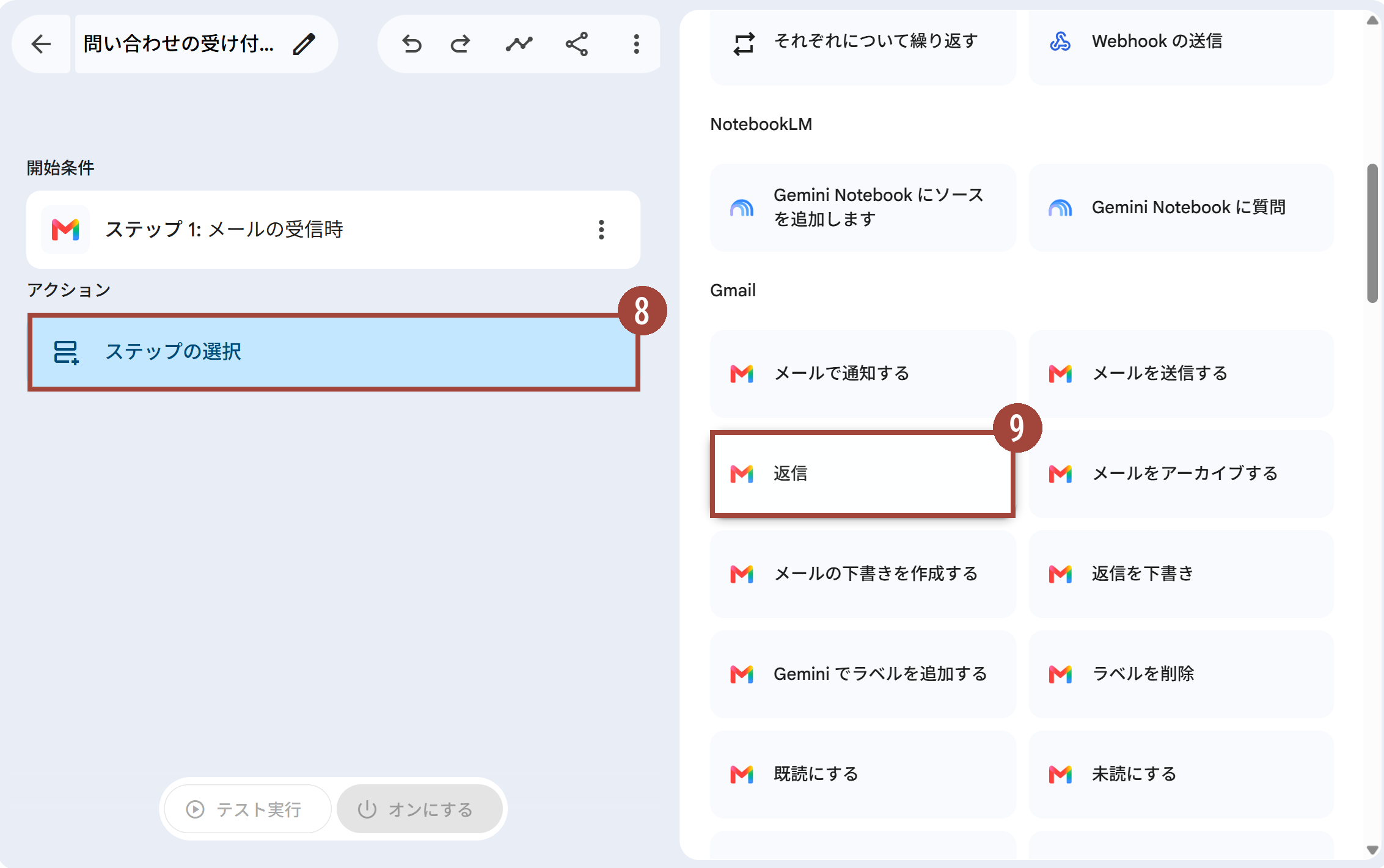
- 8左の「ステップの選択」を押す
- 9Gmail の「返信」を選ぶ
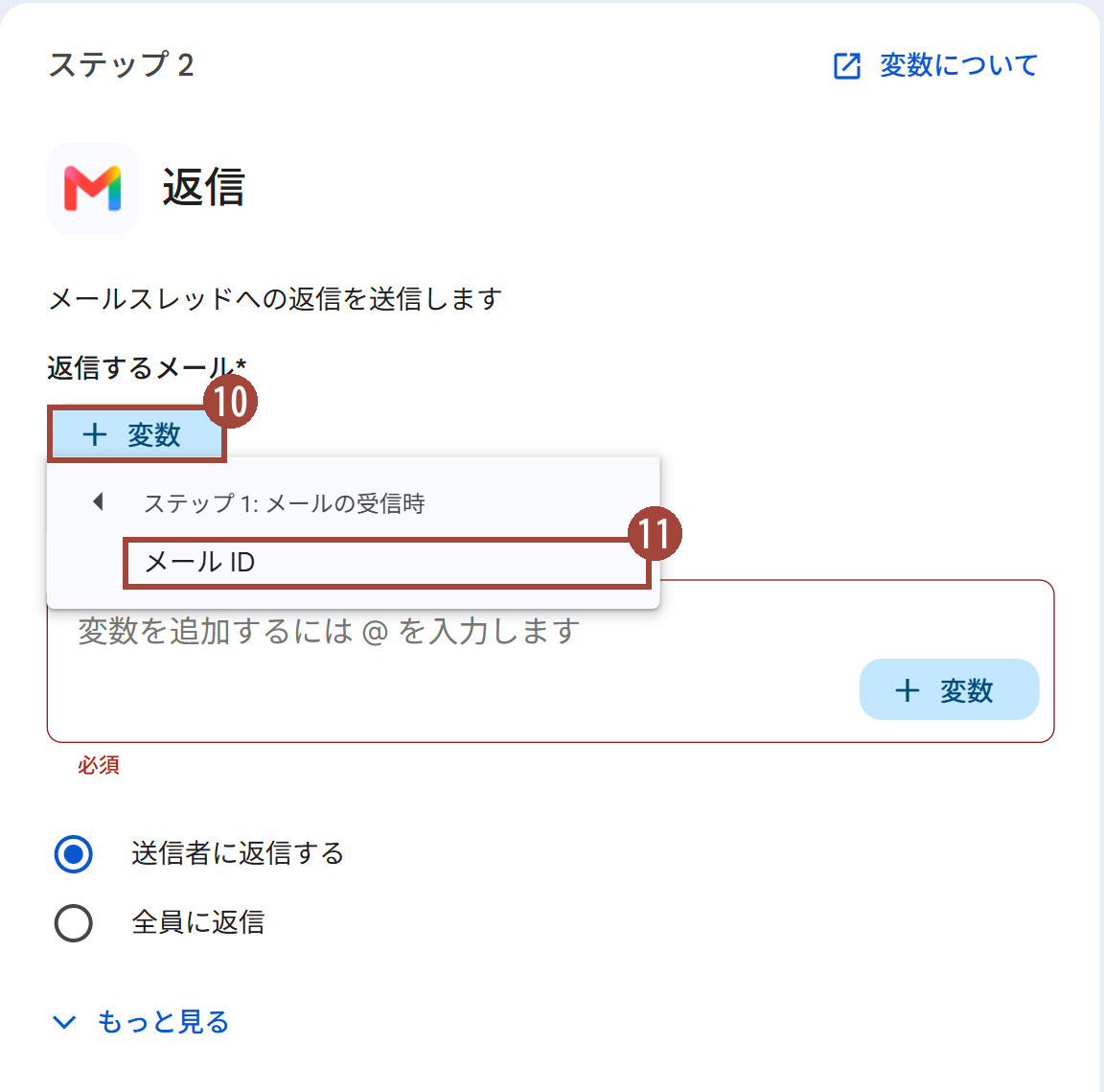
- 10「返信するメール」の「+ 変数」を押す
- 11「ステップ 1: メールの受信時」の「メール ID」を選ぶ
- 12「メッセージ」に返す文面を書く
- 13「オンにする」を押す
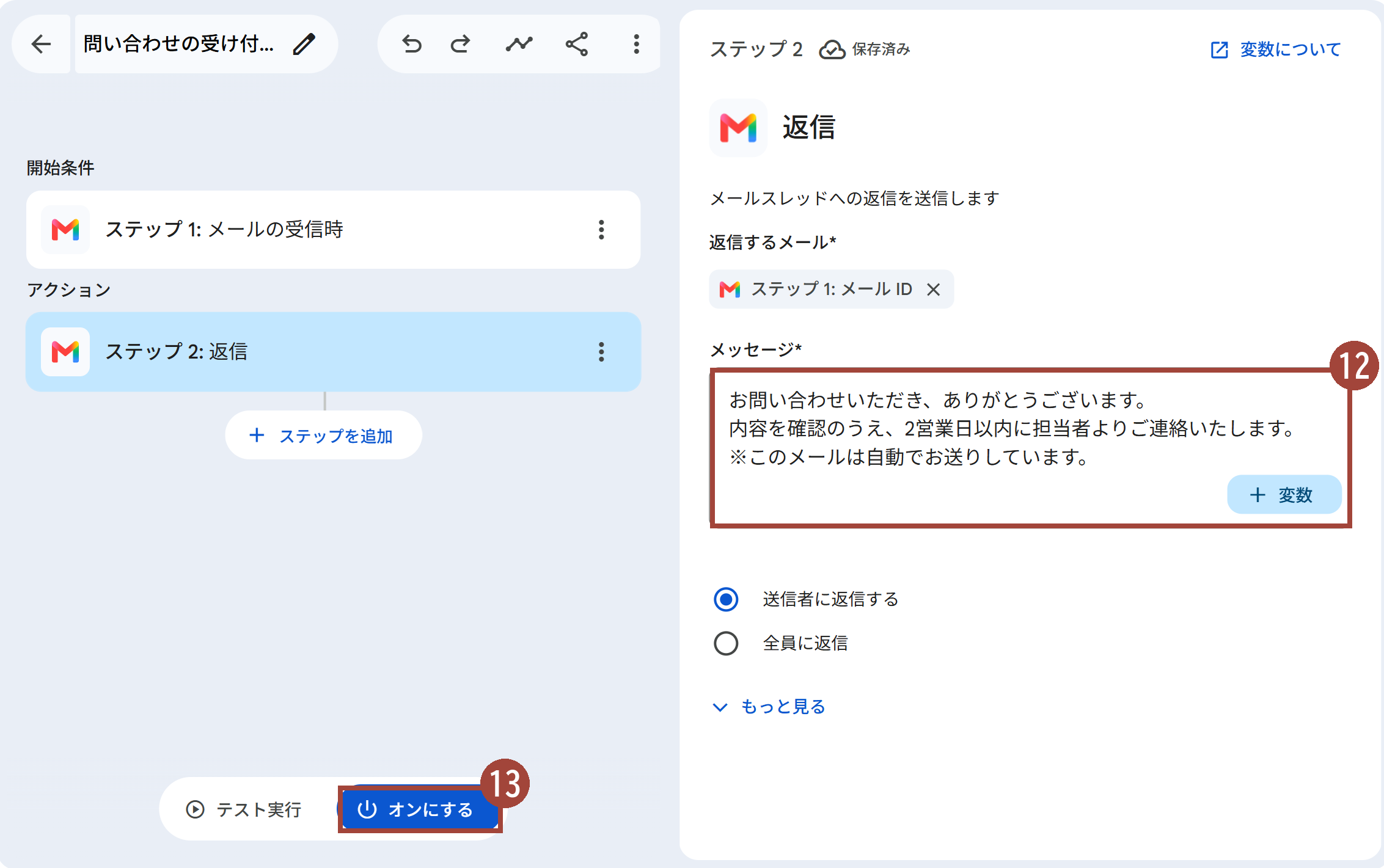
文面の例です。 そのまま写して使えます。
お問い合わせいただき、ありがとうございます。
内容を確認のうえ、2営業日以内に担当者よりご連絡いたします。
※このメールは自動でお送りしています。
「件名に次を含む」には、問い合わせのメールに必ず入る言葉を入れます。 ホームページのフォームから届く通知のメール(送り主がフォームの仕組みで、お客様のアドレスが「返信先」に入る形)では、まだ試していません。
相手にはどう届く?
元のメールへの返信として、同じやりとりの中に届きます。 試したときは、20〜30秒ほどで届きました。
- 1届いた問い合わせの下に、受け付けの返信が並ぶ
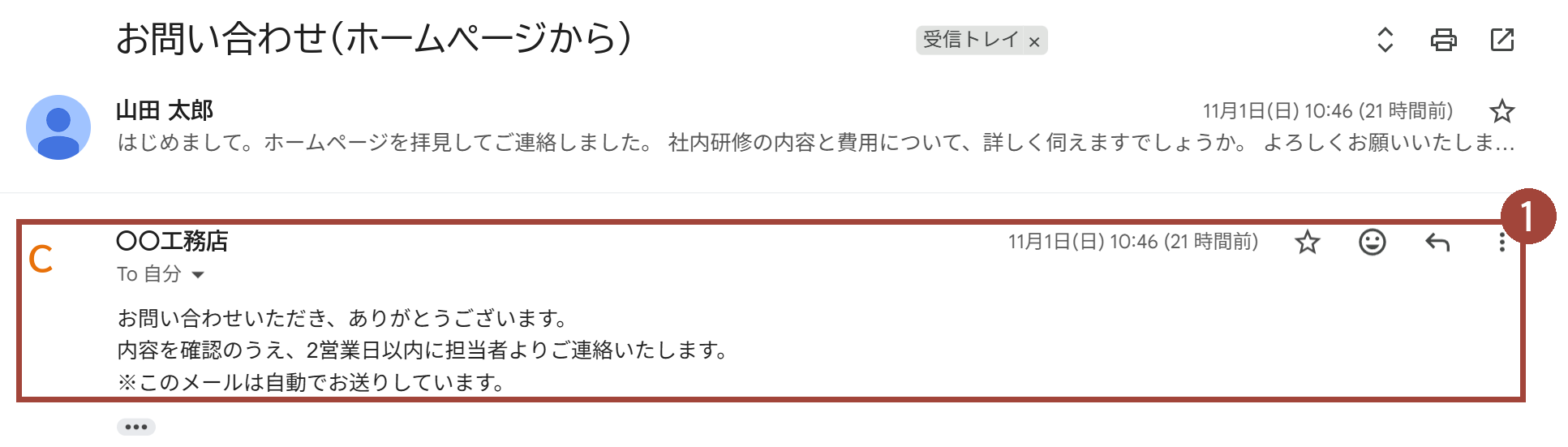
画面はテスト用のアドレスで受け取った物です(件名・名前は伏せています)。
相手がまた返事をしたら?
どうやって作る?の⑦で「スレッドの返信を対象外とする」にチェックを入れておくと、相手が同じやりとりに返事をしても、受け付けの返信は1回で済みます。
試したとき、同じやりとりに2通目を送っても、2回目の自動の返信は出ませんでした(2026年11月1日)。
気をつけることは?
条件を「すべてのメール」のままにすると、取引先や社内からのメールにも返ってしまいます。 必ず件名などで絞ります。
Gmail の不在通知は、届いたメールのほぼ全部に返ります(相手を連絡先や社内に絞れますが、件名では絞れません)。 問い合わせだけに返したいときは、この方法を使います。
返信は、フローを作った人のアドレスから送られます。
まずは自分で試す
個人の Gmail など別のアドレスから、件名に「お問い合わせ」と入れて、自分あてに送ってみて下さい。
問い合わせの受け付けから担当への振り分けまでを、自社の流れに合わせて組むところから任せたい場合は構築代行を、社員が自分で作れるようになりたい場合は研修をご覧下さい。
動画の文字起こし
問い合わせのメールに、受け付けの返信を自動で返す方法です。
工務店で事務をしている C さんは、土日に届いた問い合わせに、月曜まで返事ができずにいました。 Workspace Studio で仕組みを作っておくと、問い合わせが届いてすぐに、受け付けの返信が自動で相手に届きます。
Workspace Studio を開いて、左上の「+」から「フロー」を選びます。 始まりの条件は「メールの受信時」にして、「特定のメール」を選びます。 「件名に次を含む」に「お問い合わせ」と入れて、問い合わせのメールだけに絞ります。 次に、Gmail の「返信」を選び、返信するメールに、届いたメールを入れます。 返す文面を書いて、「オンにする」を押せば完成です。
相手には、元のメールへの返信として届きます。 試したときは、20秒から30秒ほどで届きました。
「スレッドの返信を対象外とする」にチェックを入れておくと、相手がまた返事をしても、受け付けの返信は1回で済みます。
条件を「すべてのメール」のままにすると、取引先や社内からのメールにも返ってしまいます。 必ず件名などで絞ります。 返信は、フローを作った人のアドレスから送られます。
個人の Gmail など別のアドレスから、件名に「お問い合わせ」と入れて、自分あてに送ってみましょう。