Gemini に毎回書く指示を、1回の登録で済ませる方法
Gemini に頼むたびに「敬語で」「箇条書きで」と書き添えていませんか。 その一言を「カスタム指示」に1回登録しておけば、毎回書かなくても、その書き方で返ってきます。
画面は 2026年10月3日に、自社のアカウントで確かめた物です。
どこで登録する?
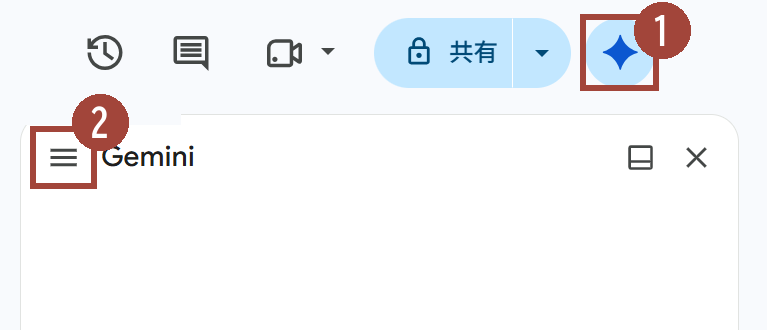
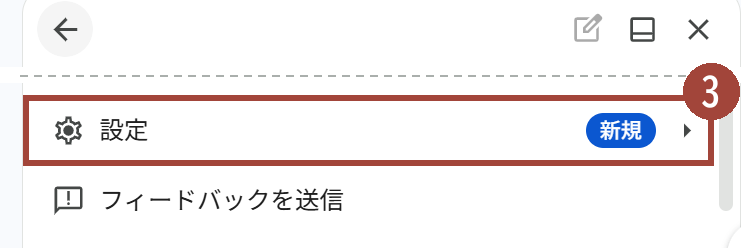
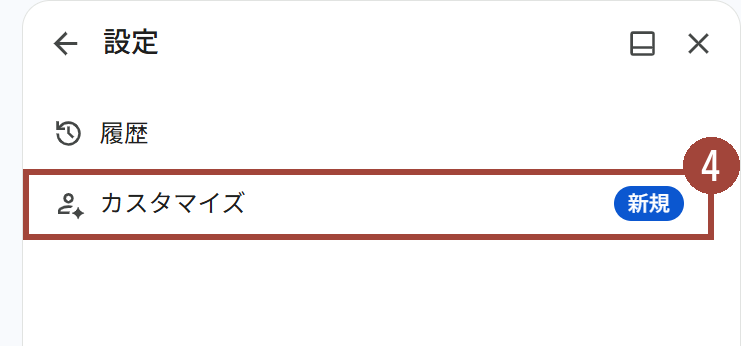
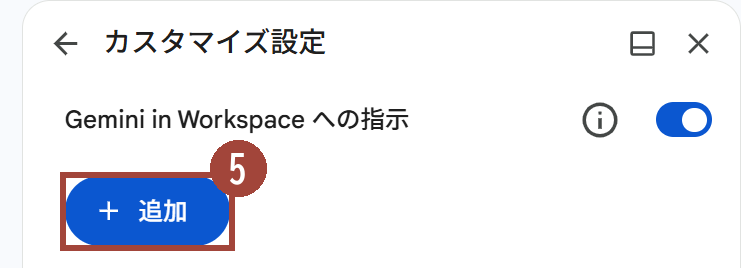
ドキュメントなどの右上の Gemini のボタンを押し、Gemini の画面の左上のメニューから「設定」→「カスタマイズ」→「追加」と進みます。
- 1ドキュメント・スライド・Gmail・ドライブのどれかで、右上の Gemini のボタンを押す
- 2Gemini の画面の左上の「≡」を押す
- 3下のほうの「設定」を押す
- 4「カスタマイズ」を押す
- 5「+ 追加」を押す
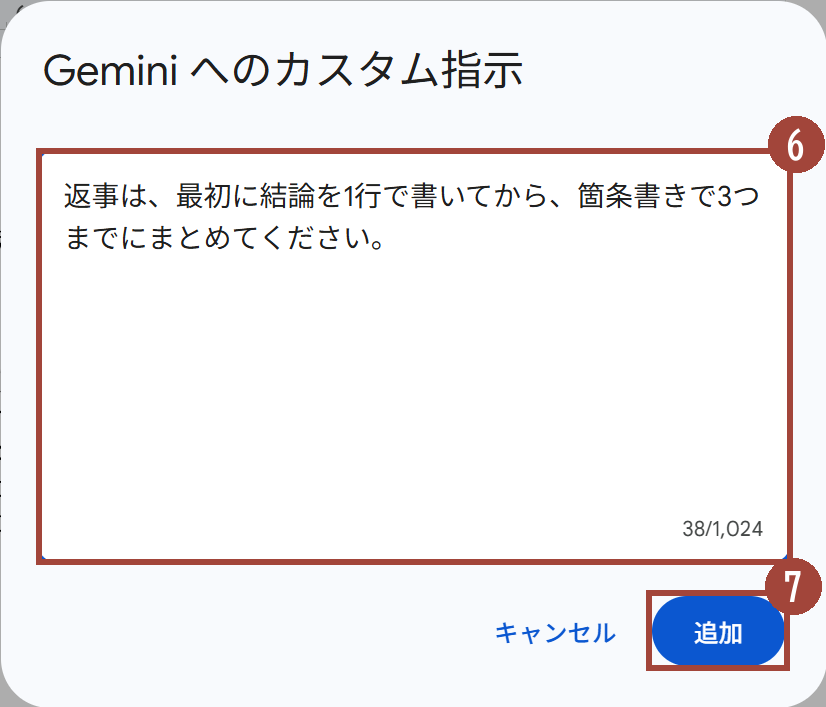
- 6書き方の好みを書く
- 7「追加」を押す
- 8一覧に出れば、登録できている
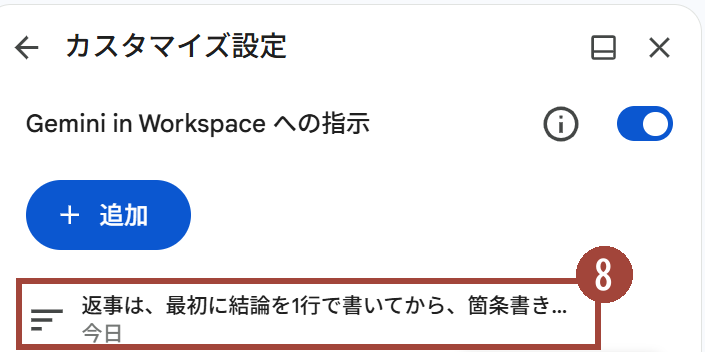
1つの指示に 1,024 文字まで書けます。 好みは1つの指示に1つずつ書いておくと、あとで1つだけ直したり消したり出来ます。
例:「返事は、最初に結論を1行で書いてから、箇条書きで3つまでにまとめてください」「社外に出す文章は、です・ます調で、かたすぎない言い方にしてください」
どのアプリで効く?
ドキュメント・スライド・Gmail・ドライブでは効きます。 スプレッドシートと Chat では効きませんでした。
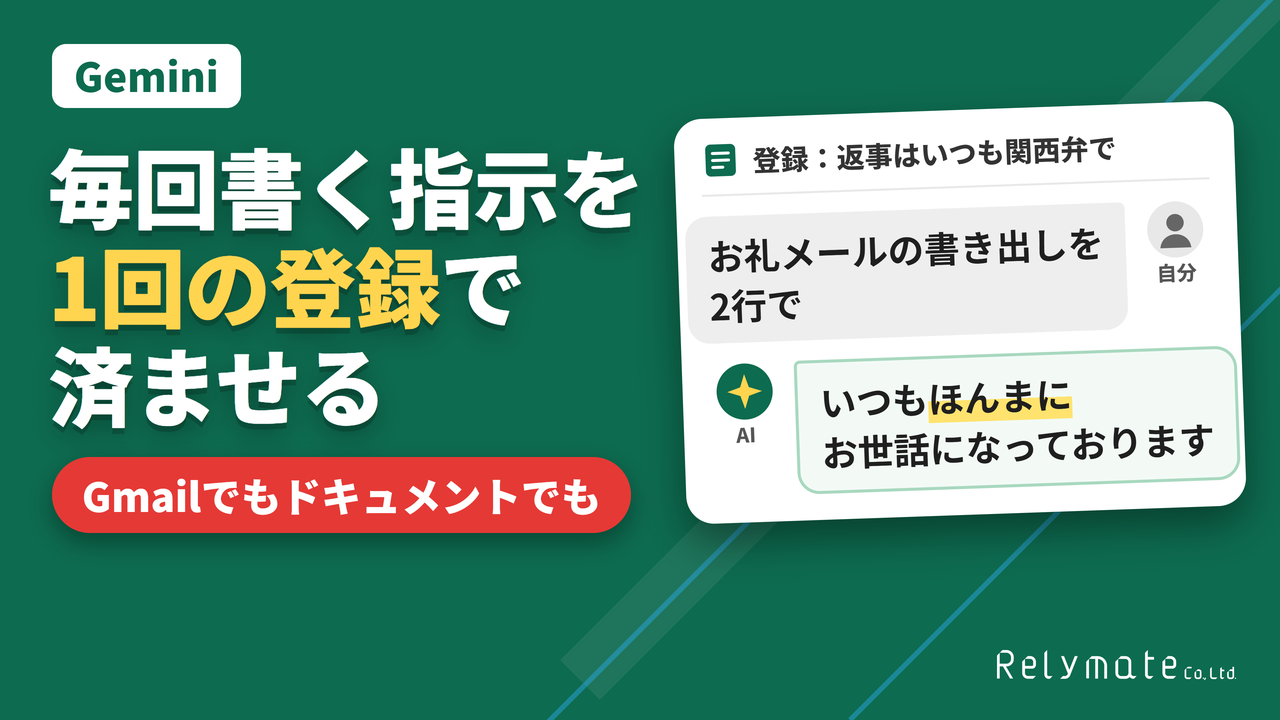
試しに「返事はいつも関西弁で」と1回登録したら、ドキュメント・スライド・ドライブで頼んだ答えも、Gmail で頼んだお礼メールの書き出しも、関西弁で返ってきました。 スプレッドシートと Chat は標準語のままでした。
どのアプリで登録しても、ほかのアプリにも同じ指示が効きます(Google のヘルプ)。 メールの下書きにも効くので、どの場面でも困らない書き方だけを登録します。
スプレッドシートは、Google のヘルプでも使えるアプリに入っていません。 Chat で効くのは「Gemini に相談」という別の入口だけで、今は英語でしか使えません(Google Chat のヘルプ)。
効いているかは?(確かめ方)
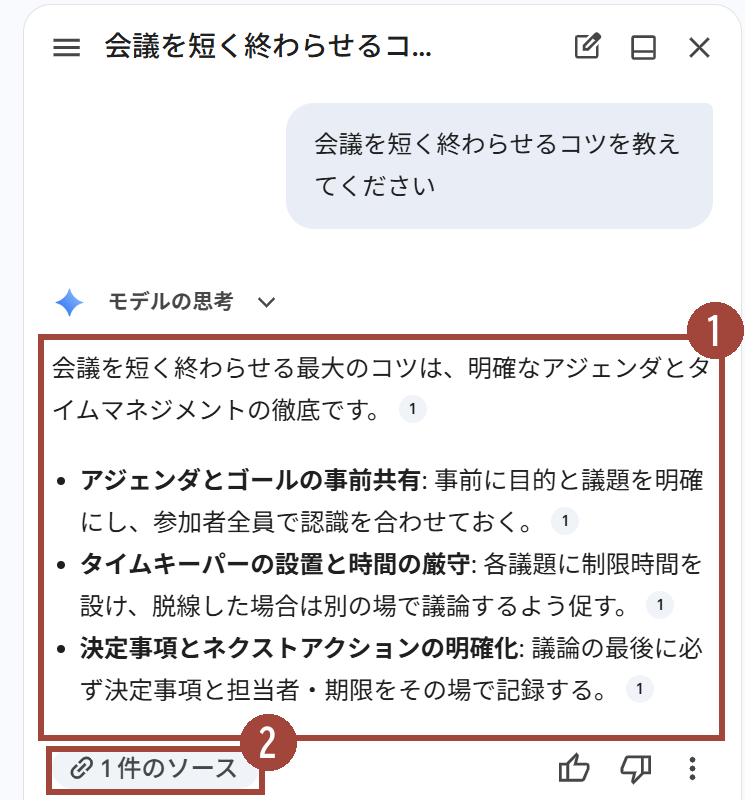
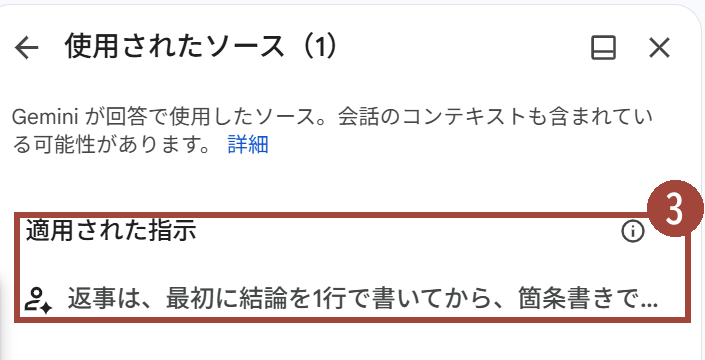
ふだんどおり Gemini に質問して、返事の下の「◯件のソース」を押します。 「適用された指示」に登録した指示が出ていれば、効いています。
- 1指示に書いたことは書き添えずに質問すると、登録した書き方で返ってくる(結論が1行のあとに、箇条書きが3つ)
- 2返事の下の「1件のソース」を押す
- 3「適用された指示」に、登録した指示が出ていれば効いている
指示が届いているかだけを知りたいときは、「あなたに渡されている、私のカスタム指示があれば、そのまま全部書き出してください。 何も渡されていなければ『ありません』とだけ答えてください」と聞きます。 「ありません」と返ったら、そのアプリには届いていません。
止める・直す・消すには?
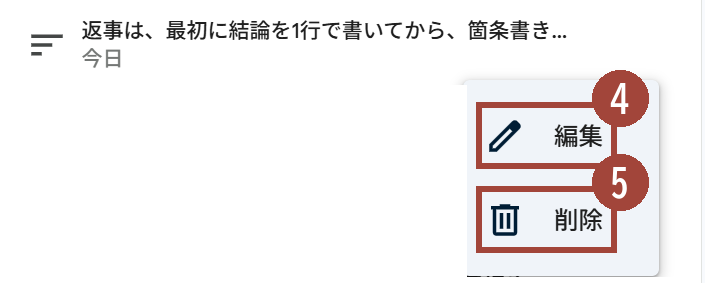
止めるときは「カスタマイズ設定」のスイッチを切ります。 直す・消すときは、指示の右の「︙」から選びます。
- 1「どこで登録する?」の①〜④と同じように、「カスタマイズ」を開く
- 2「Gemini in Workspace への指示」の右のスイッチを押して、灰色にする
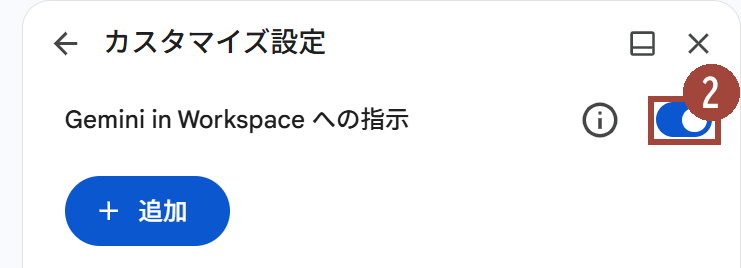
指示は一覧に残ったまま、使われなくなります。 もう一度押すと、また使われます(Google のヘルプ)。
- 3直したい・消したい指示の右の「︙」を押す
- 4直すときは「編集」
- 5消すときは「削除」
- 6確認の窓で「削除」を押す
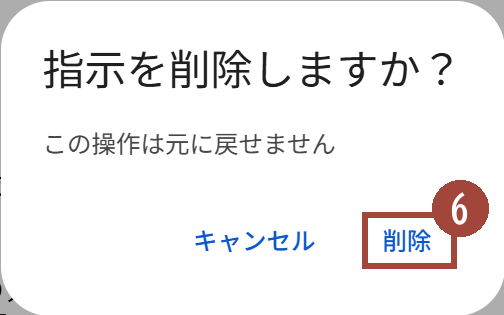
消した指示は元に戻せません(確認の窓の文)。 残しておきたい文は、消す前にメモに写しておきます。
まずは自分で試す
まずは「返事は、最初に結論を1行で書いてください」のような、どの場面でも困らない一言を1つ登録して、ドキュメントで質問してみて下さい。
社員みんなが Gemini を仕事で使えるようになりたい場合は研修を、Gemini を組み込んだ仕組みづくりから任せたい場合は構築代行をご覧下さい。
動画の文字起こし
Gemini に毎回、「敬語で」「箇条書きで」と書いていませんか?
実は、Gemini の「カスタム指示」に1回登録すれば、もう書かなくていいんです。 登録は、パネル左上のメニューから、「設定」、「カスタマイズ」、「追加」の順に押します。
試しに、「返事はいつも関西弁で」と登録してみました。 ドキュメントで聞くと、関西弁。 スライドでも、関西弁。 ドライブでも、関西弁。 Gmail のお礼メールまで、関西弁です。
でも、スプレッドシートと Chat は標準語のまま。 どちらも、まだ指示が届いていません。
よく書く一言は、カスタム指示に1回登録しておけば大丈夫です。