NotebookLM(Gemini Notebook)を社外の人と共有する方法
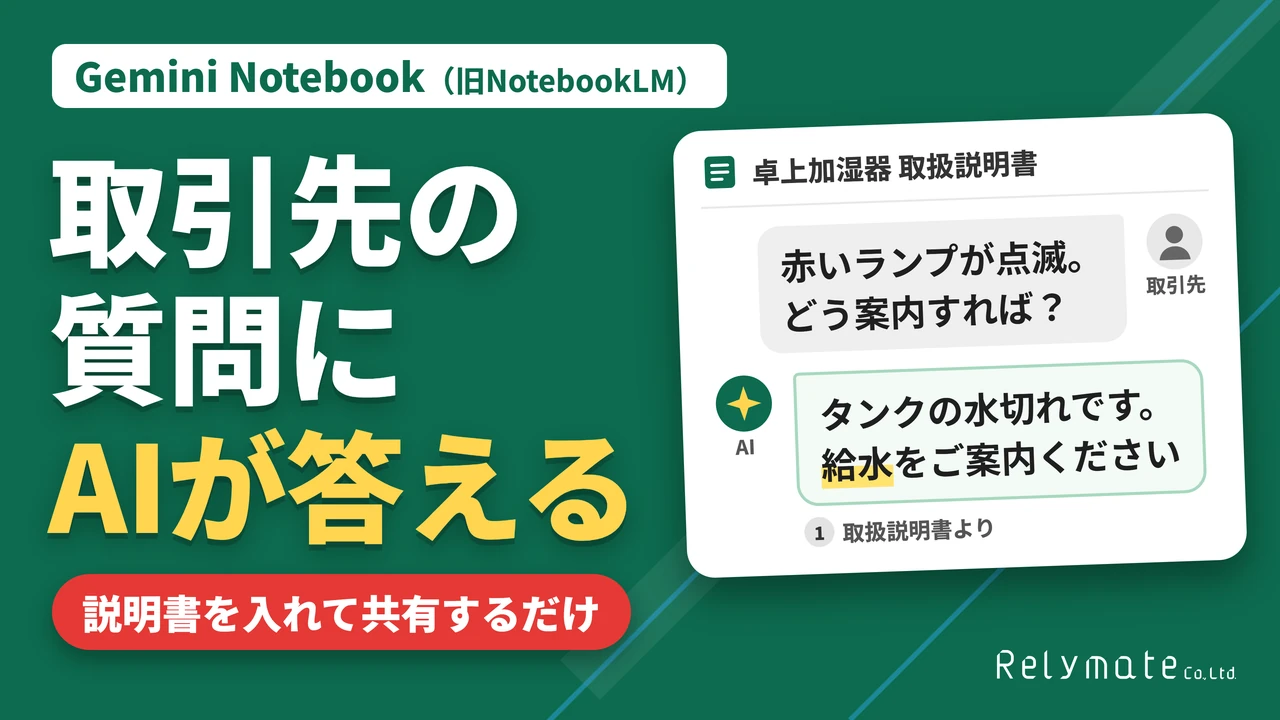
Gemini Notebook(旧 NotebookLM)のノートブックは、右上の「共有」から相手を「閲覧者」で足すと、社外の人とも共有出来ます。 相手は入れてある資料に質問して、答えと、資料の書いてある所の番号を受け取れます。
画面は 2026年10月15日〜17日に、自社のアカウントから個人の Gmail に共有して確かめた物です。
- 0:08どんな時に使う?
- 0:31相手にはどう見える?
- 0:53どうやって渡す?
- 1:12資料はあまり見せたくないときは?
- 1:58閲覧者は何ができる?
- 2:13ドライブから入れた資料は?
- 2:59社外の人を足せないときは?
どんな時に使う?
加湿器メーカーの A さんは、販売店からの「このランプは何?」に、毎回電話で答えていました。 取扱説明書を入れたノートブックを販売店と共有すると、販売店の人がその場で質問して調べられます。
Gemini Notebook は、入れた資料をもとに質問に答える Google のサービスです。 2026年7月に NotebookLM から名前が変わりました(Google Workspace Updates)。
どうやって渡す?
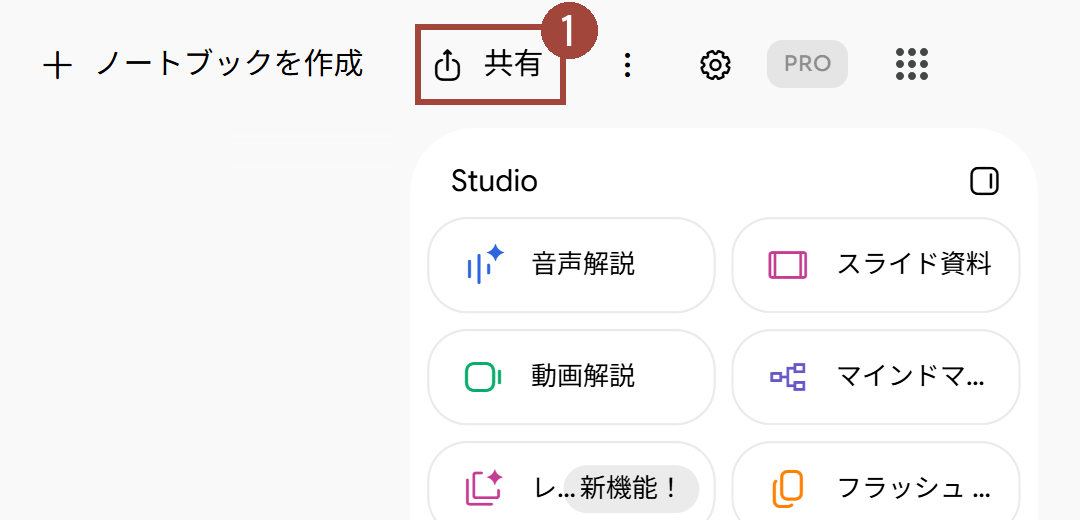
右上の「共有」から、相手を「閲覧者」で足して送ります。
- 1右上の「共有」を押す
- 2相手のメールアドレスを入れる
- 3権限は「閲覧者」
- 4「コピーを許可」を外す
- 5「送信」を押す
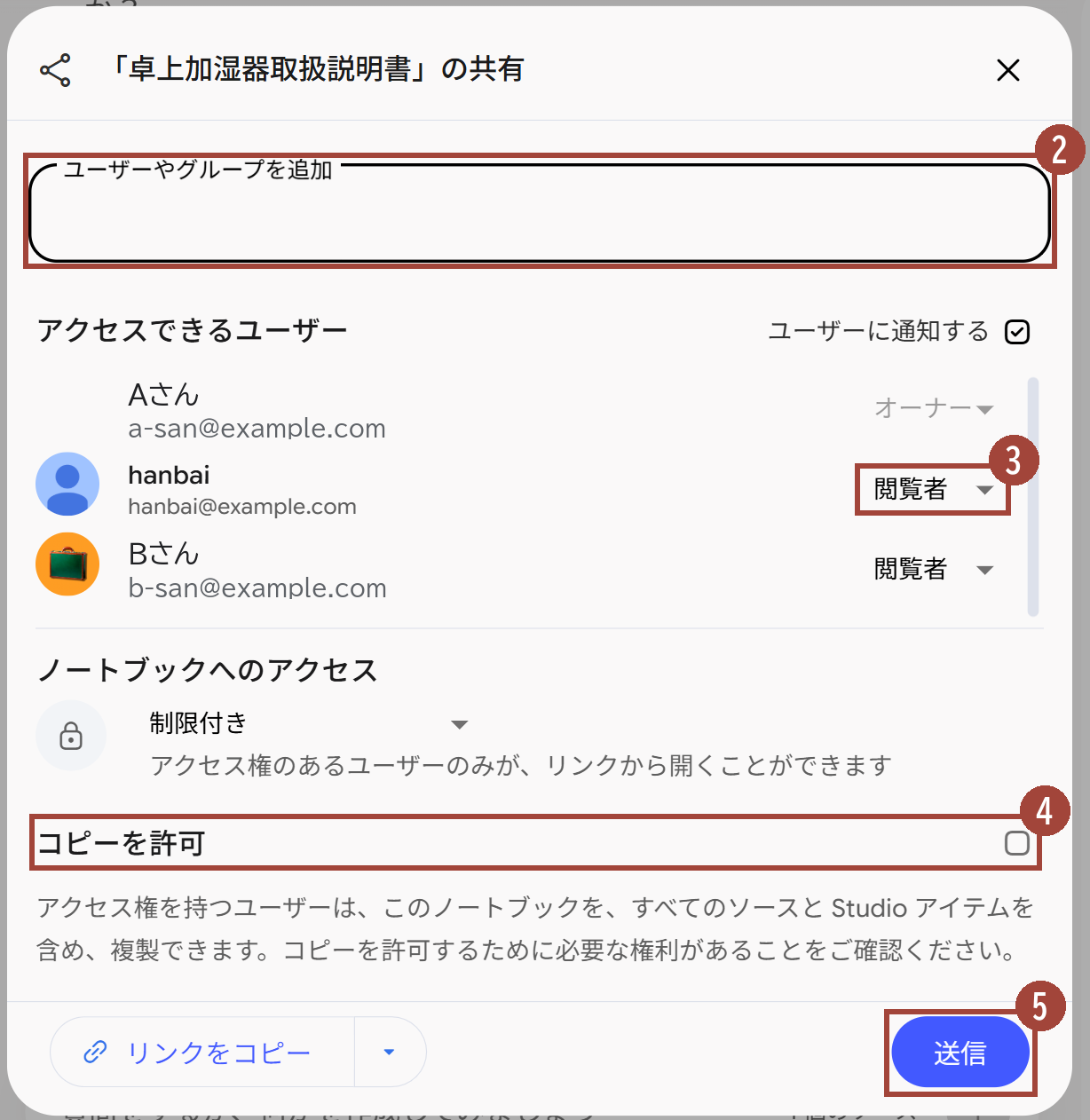
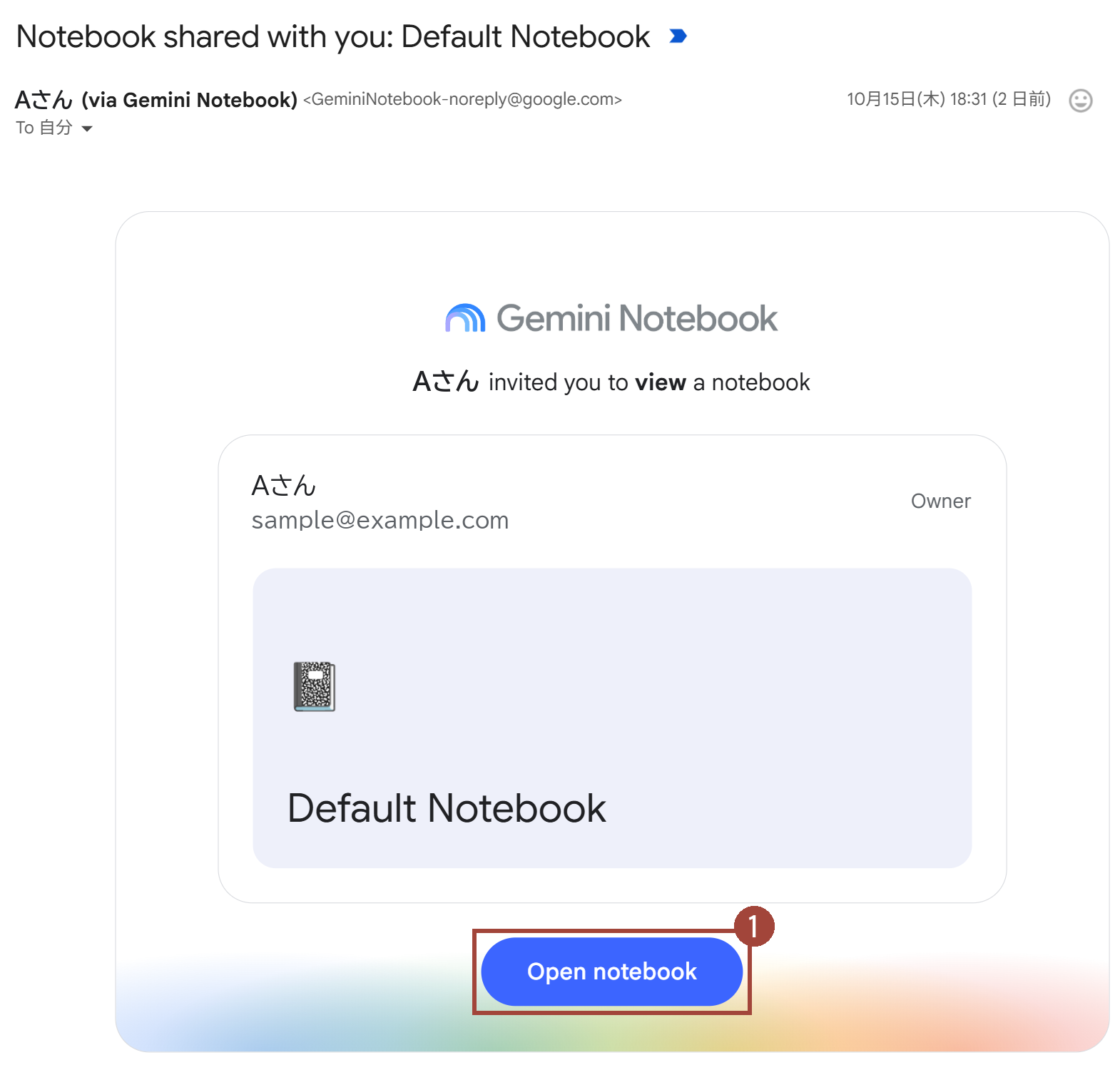
相手には英語のお知らせのメールが届きます。 「コピーを許可」を外すと、相手はノートブックを複製出来ません。
相手にはどう見える?
相手は資料に質問して、答えを元の資料で確かめられます。
- 1お知らせのメールの「Open notebook」を押す
- 2質問を入れて送る
- 3答えに、資料の書いてある所の番号が付く
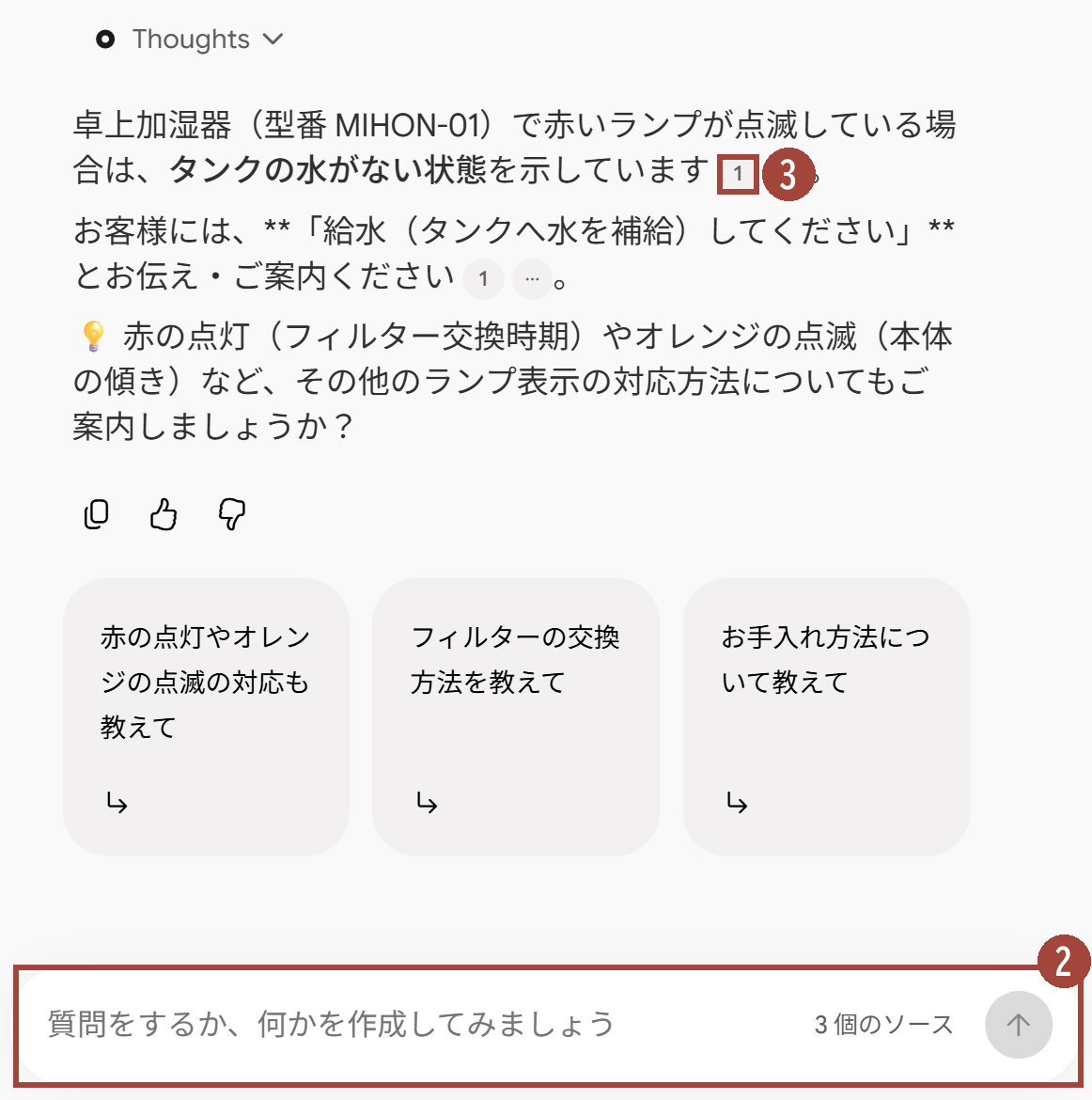
- 4番号を押すと、元の資料の文が出る
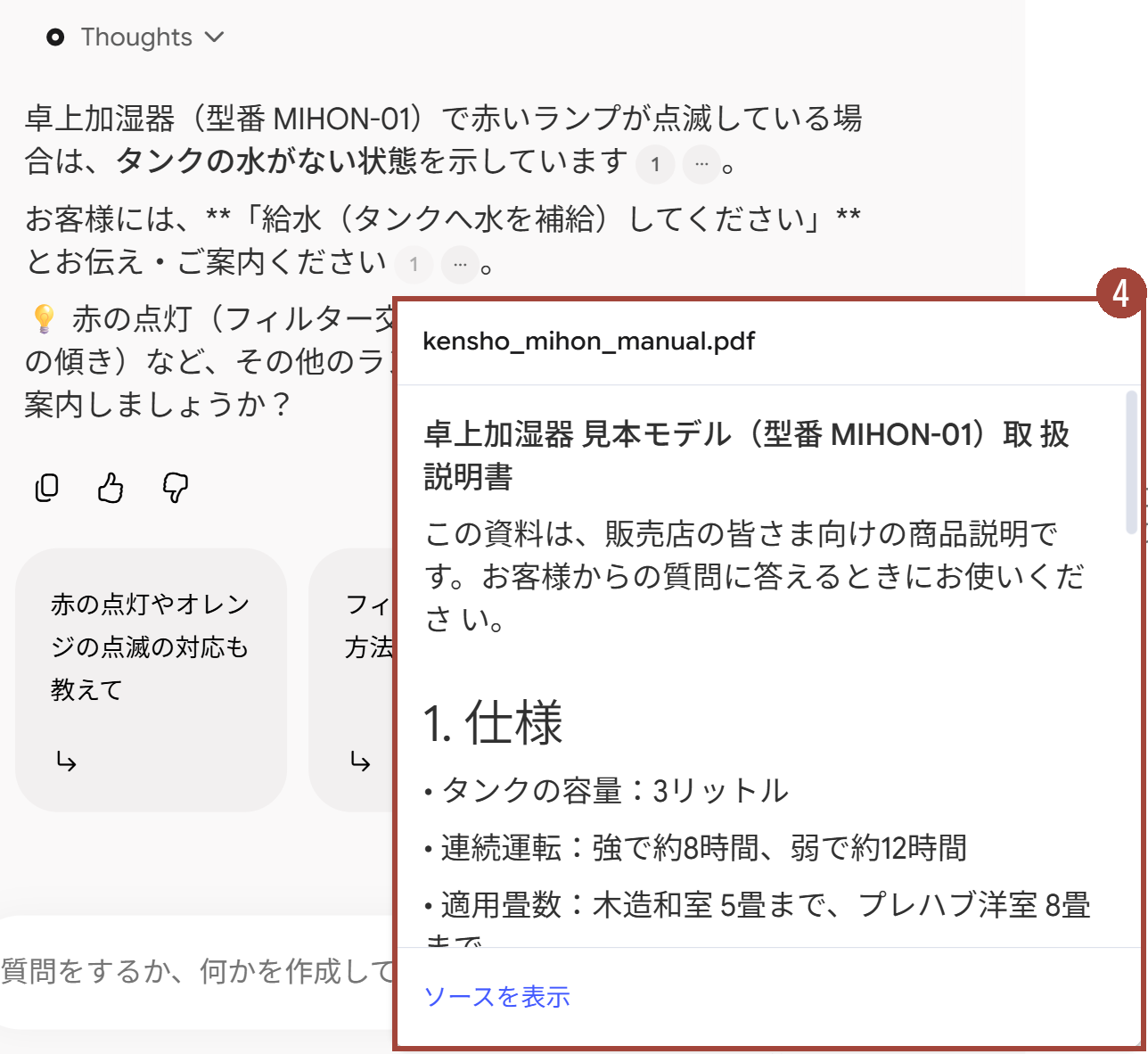
ノートブックに名前を付けてから共有して下さい。 付ける前に共有すると、メールに「Default Notebook」と出ます。
資料はあまり見せたくないときは?(チャットビュー)
お知らせのメールから開くと資料の欄が見えるので、質問の欄だけの画面(チャットビュー)のリンクを自分で送ります。
- 1共有の窓で「ユーザーに通知する」を外す
- 2「共有」を押す(メールは届かない)
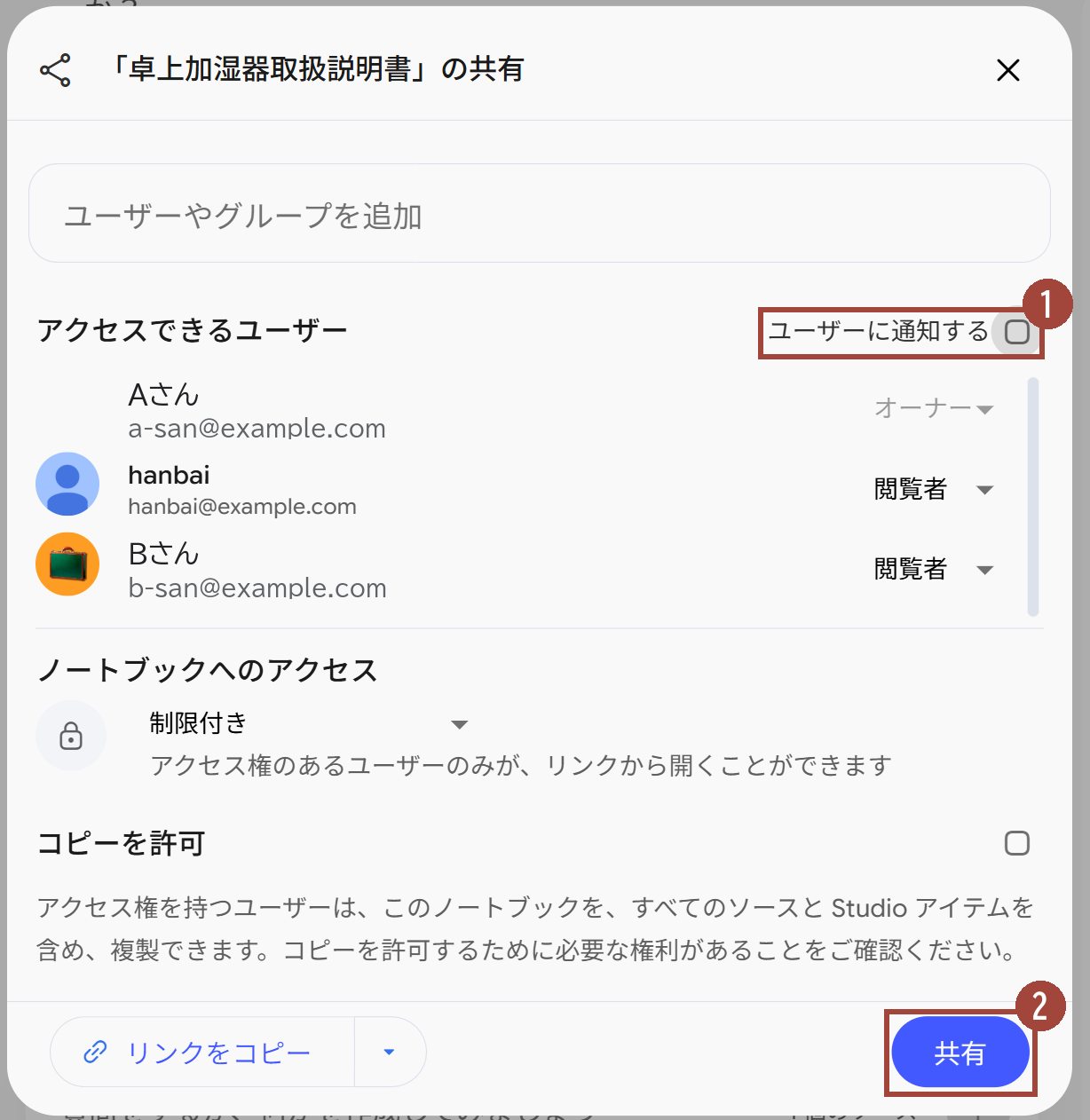
- 3「リンクをコピー」の右の ▾ を押す
- 4「チャットビューにリンクをコピー」を押す
- 5コピーしたリンクを、メールやチャットで相手に送る
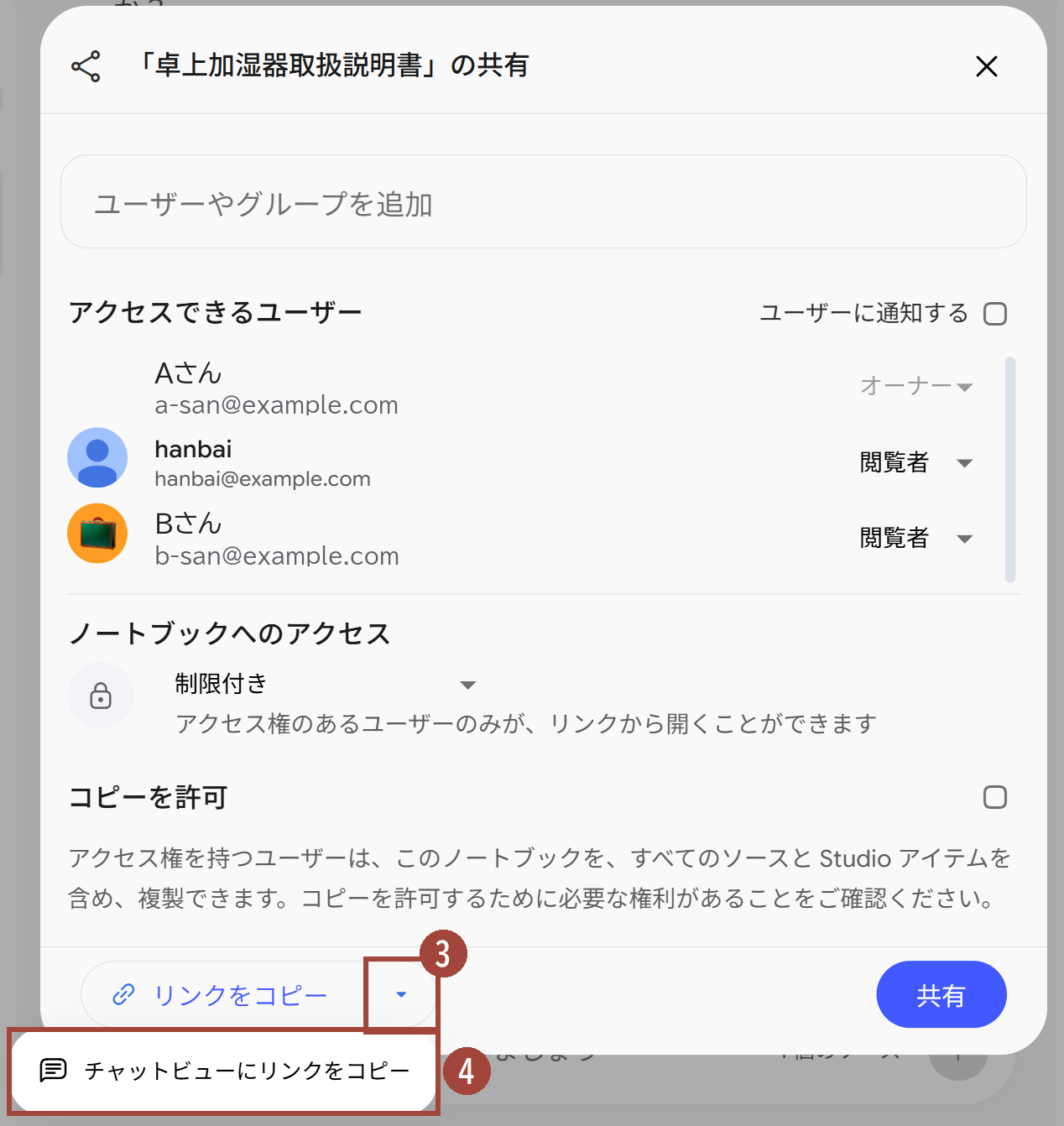
- 6相手の画面は、質問の欄だけになる
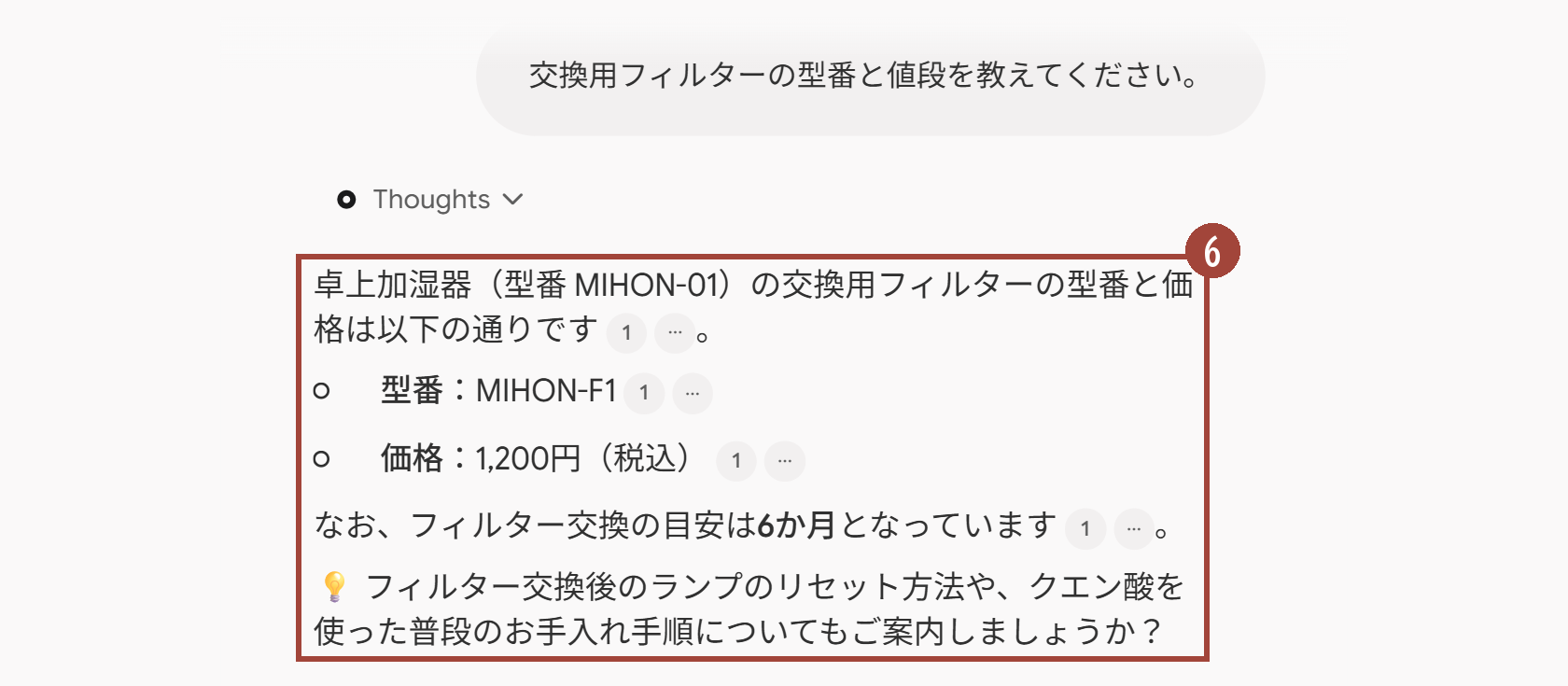
- 7ただし、番号を押すと資料の文は出る
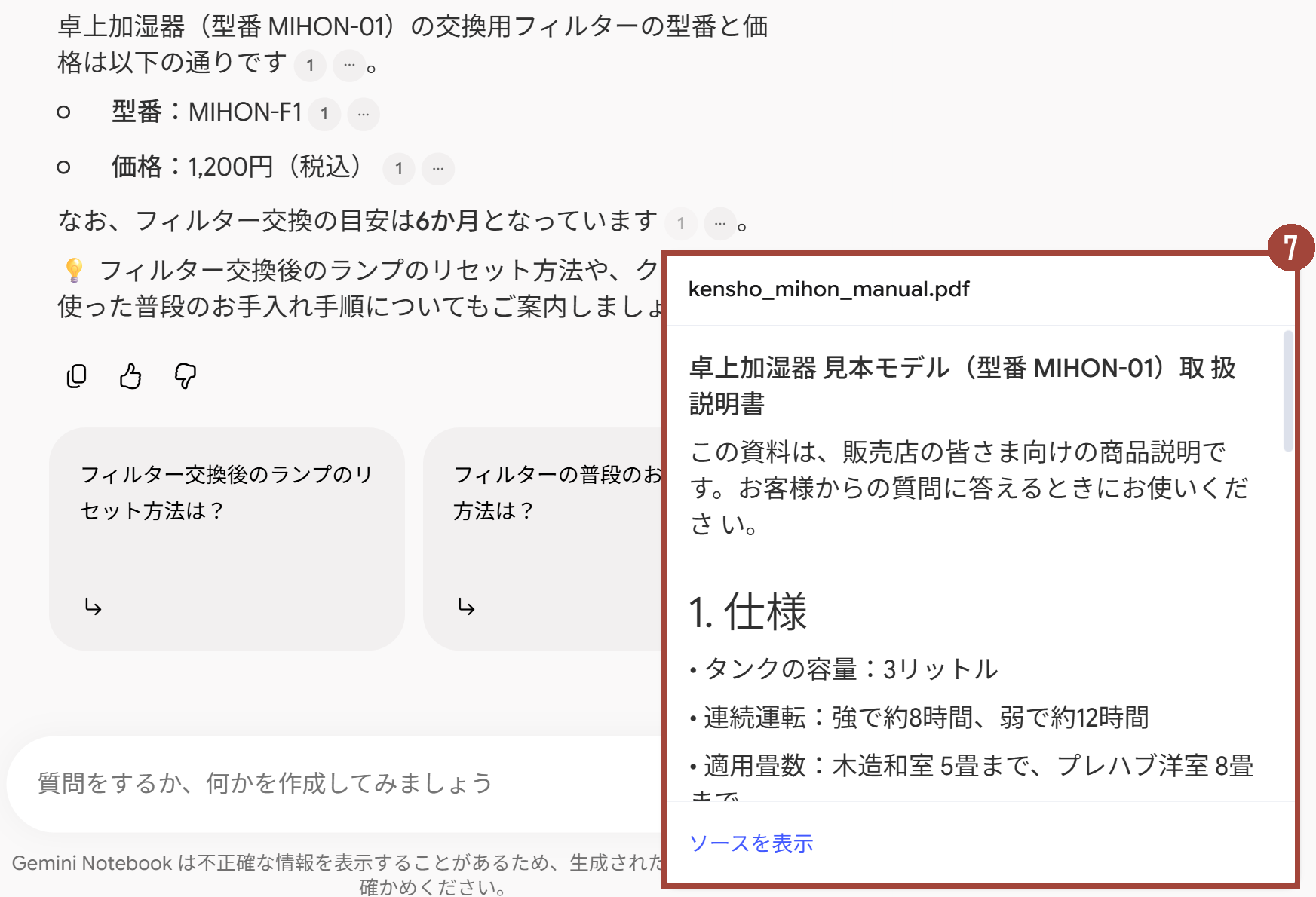
見られて困る資料は、共有するノートブックに入れないで下さい。 リンクを開けるのは、共有した人だけです。
閲覧者は何ができる?
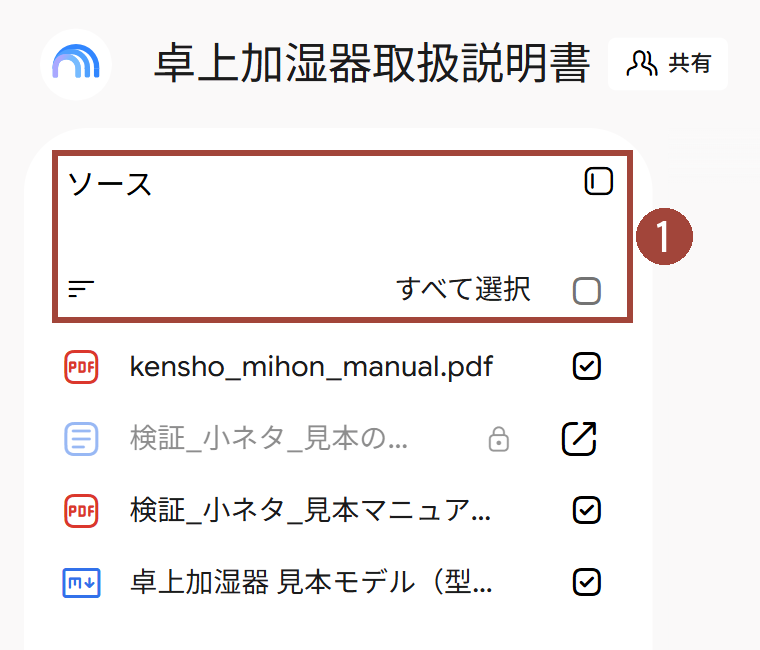
閲覧者は、質問と、資料を読む事だけ出来ます。
- 1「ソースを追加」が無い(資料を足す・消すは出来ない)
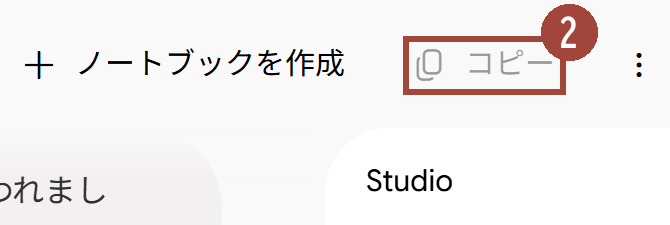
- 2右上の「コピー」が押せない(「コピーを許可」を外した時)
ドライブから入れた資料は?(鍵が付いたときの直し方)
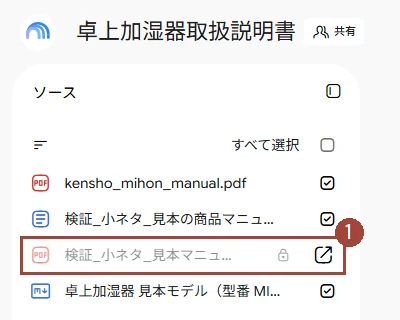
ドライブのファイルを相手と共有していないと、相手の画面で鍵が付き、その資料は答えに使われません(Google Workspace Updates)。
- 1鍵が付いた資料(質問は出来るが、この資料は使われない)
直し方1: PDF をアップロードし直す
- 1送る側の画面で「ソースを追加」を押す
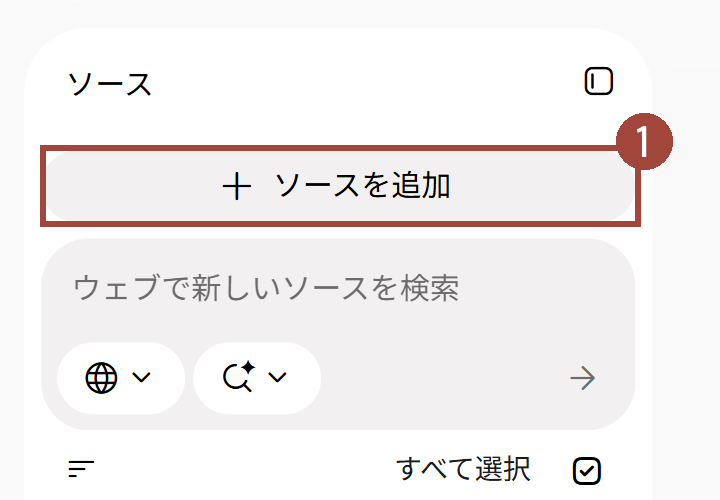
- 2「ファイルをアップロード」で PDF を選ぶ
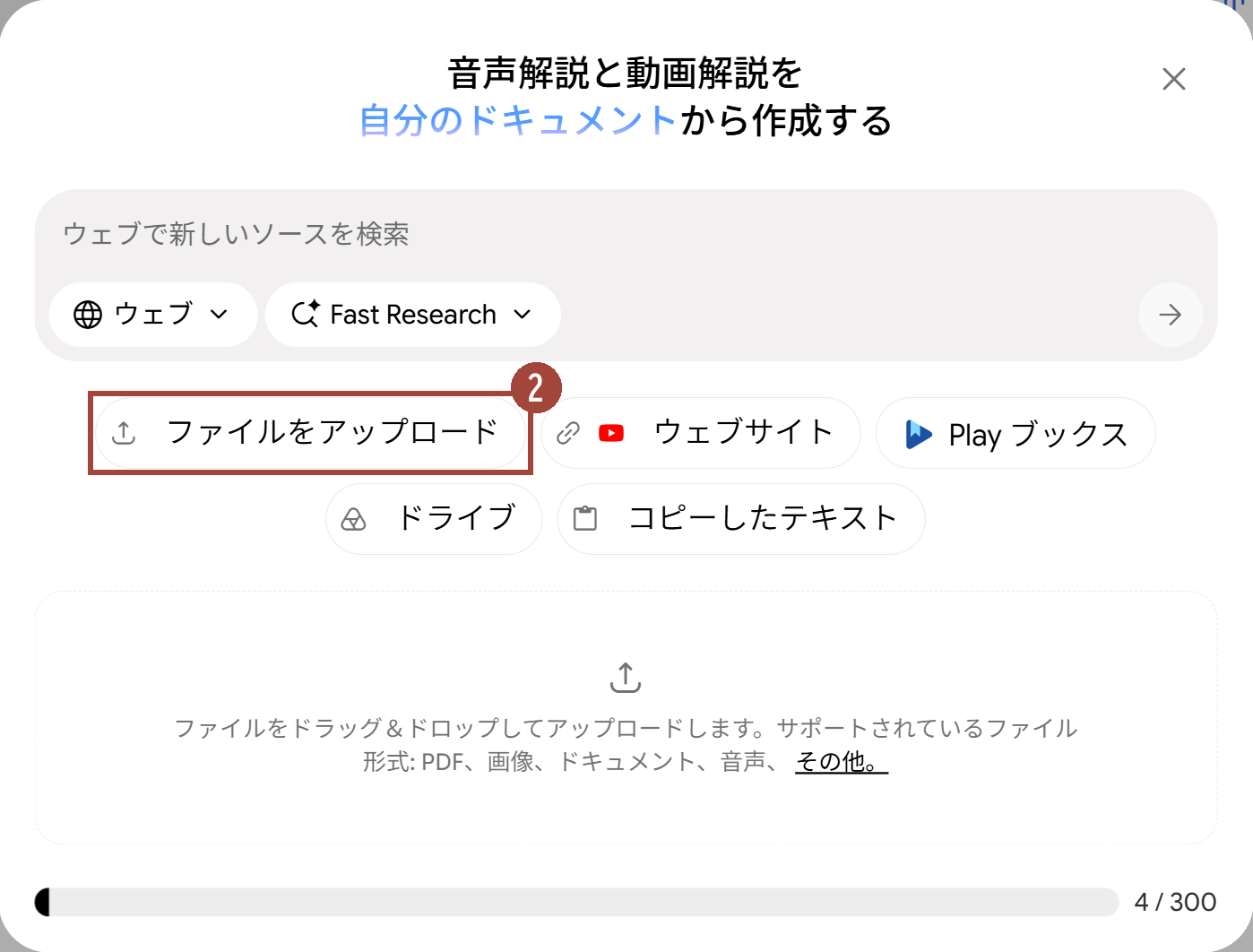
ドライブから入れた方は、資料の︙ →「ソースを削除」で消します。 アップロードした PDF は、元のファイルを直しても変わりません。
直し方2: ドライブで相手と共有する
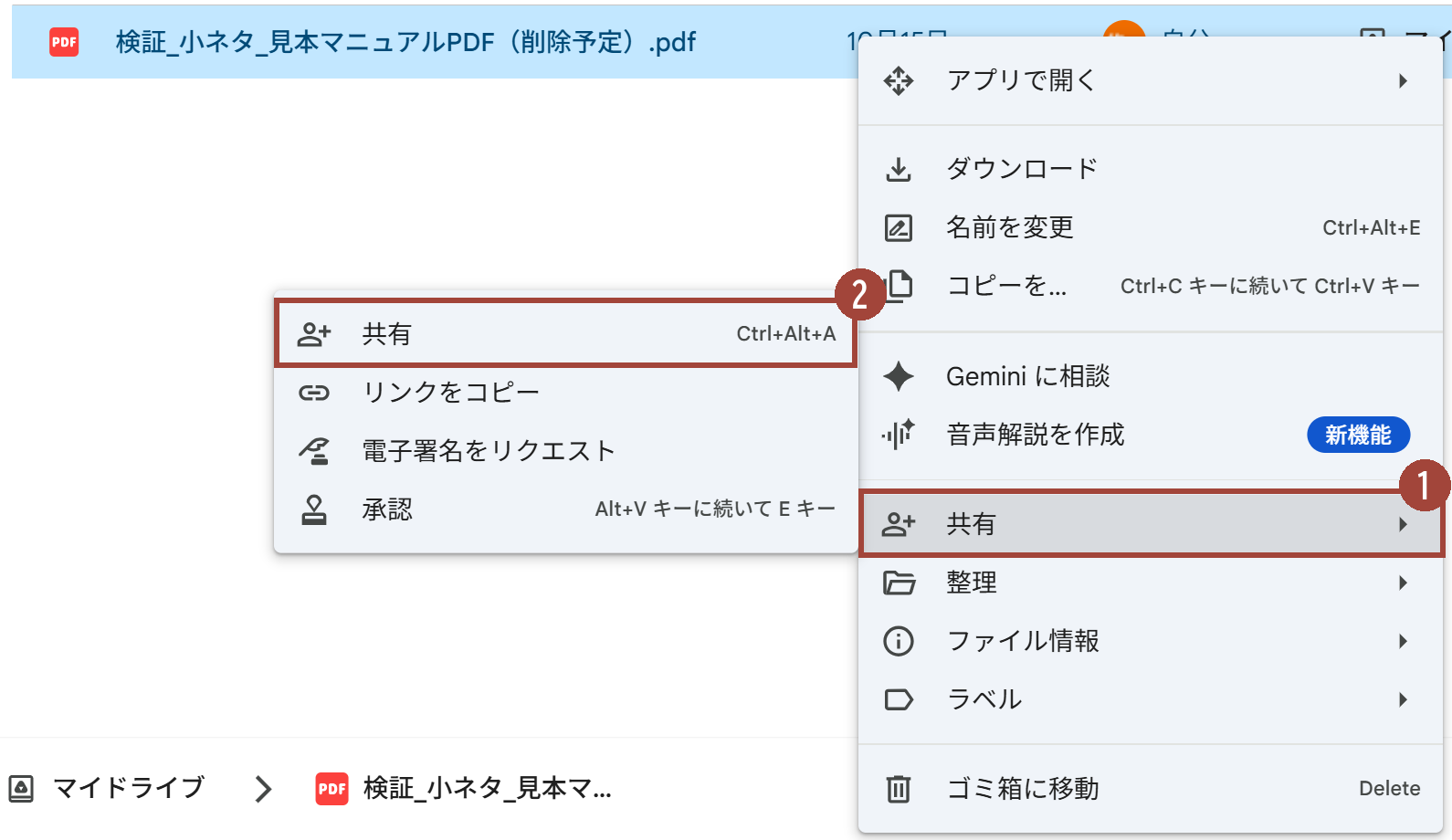
- 1ドライブでその資料を右クリック →「共有」
- 2横に出る「共有」を押す
- 3相手のメールアドレスを入れる
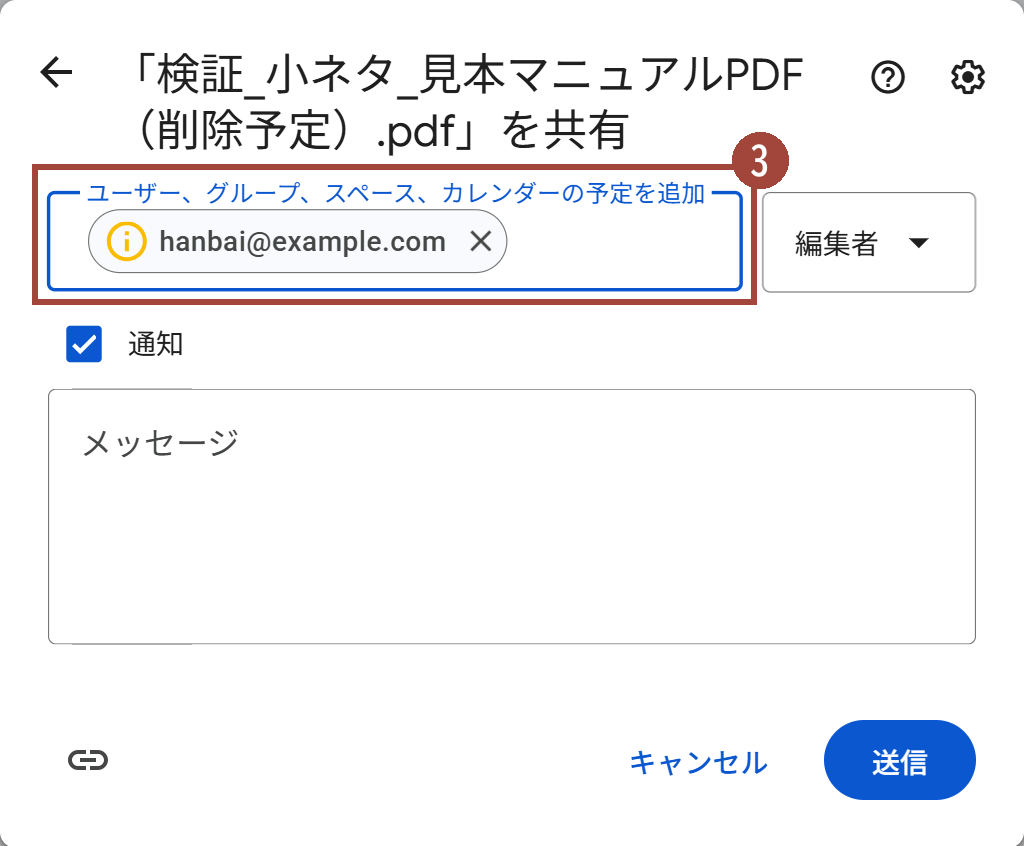
- 4「編集者」を「閲覧者」に変える
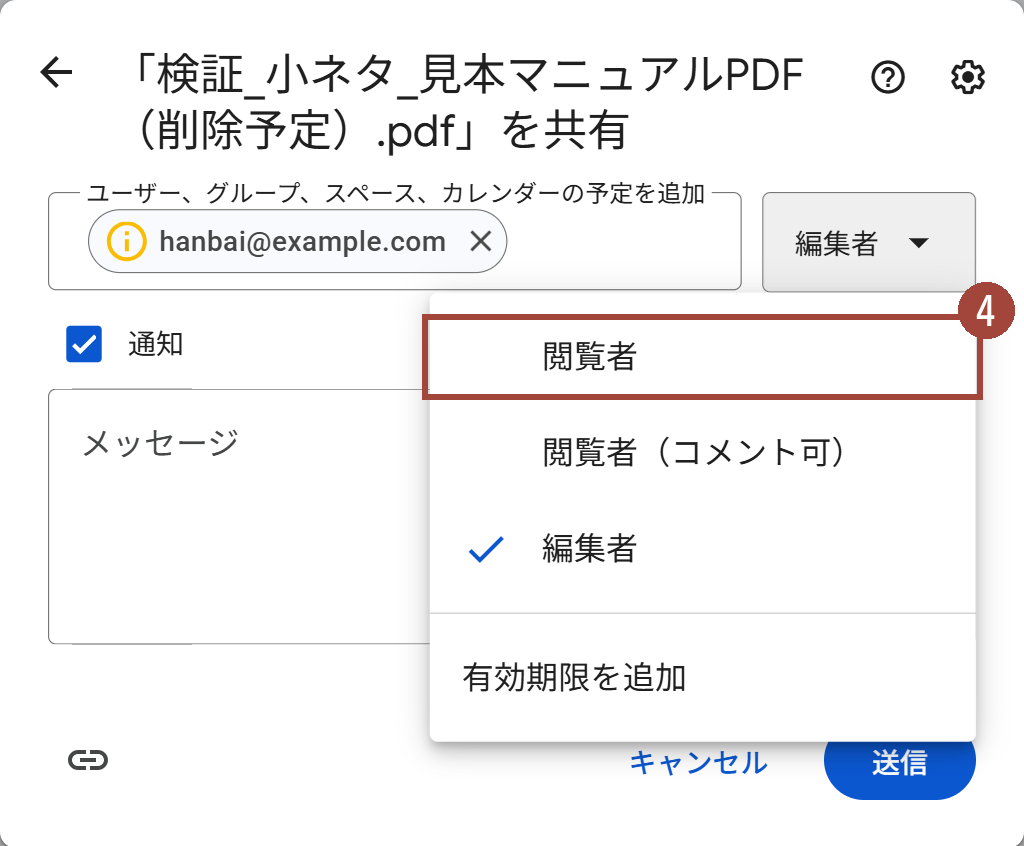
- 5「送信」を押す
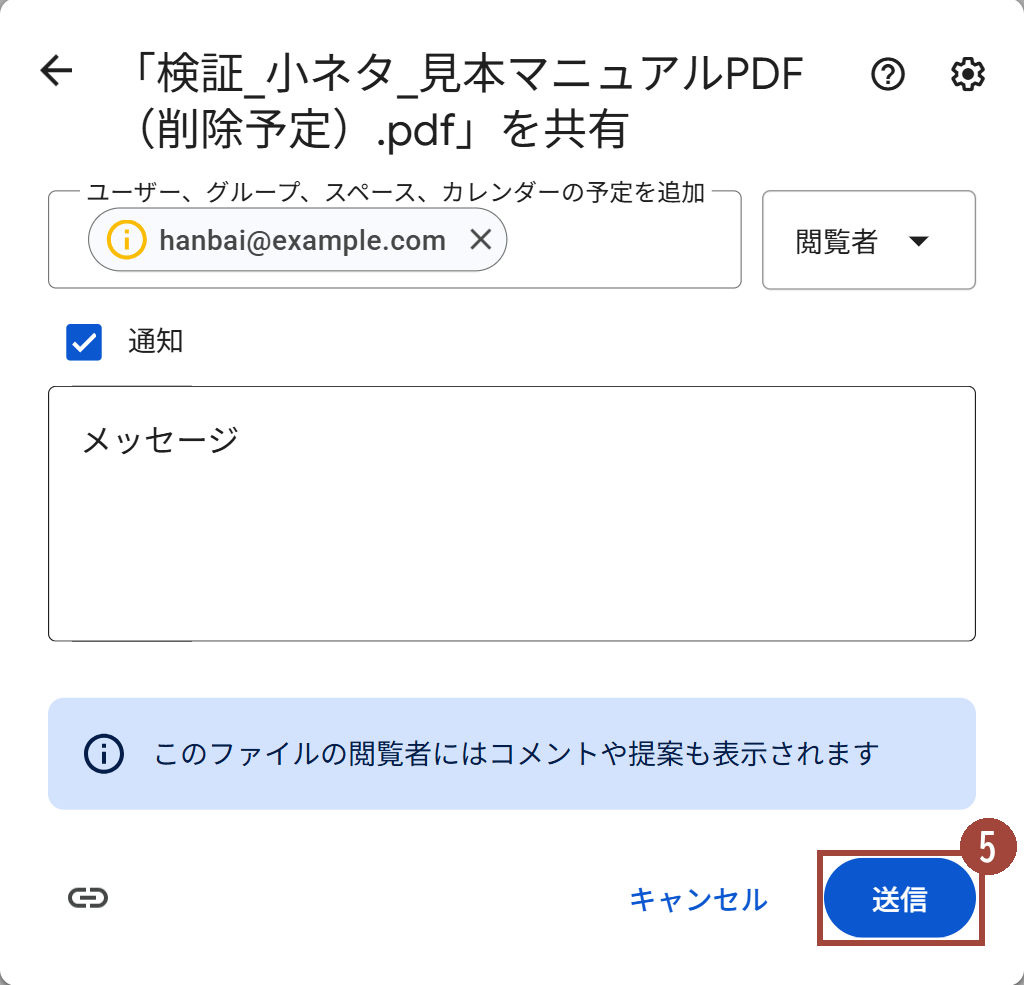
- 6少し待つと、相手の画面の鍵が外れる
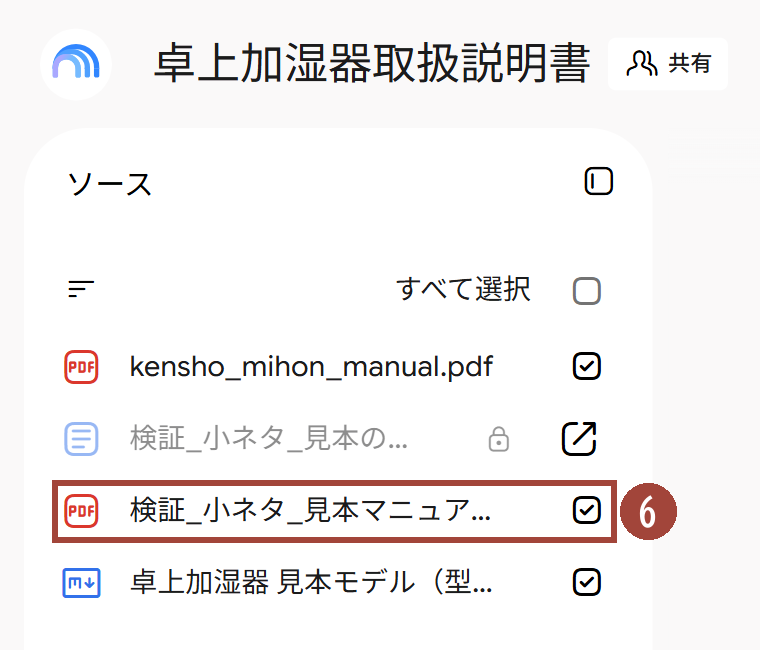
試した時は、20秒後はまだ鍵で、80秒後に外れていました。 ドライブの Google ドキュメントなどは、直すとノートブックにも自動で反映されます(Google Workspace Updates)。
社外の人を足せないときは?(管理者の作業)
社外との共有は最初はオフで、管理者がオンにします(Google Workspace Updates)。
- 1管理コンソールで「生成 AI」→「Gemini Notebook」→「共有設定」を開く
- 2「外部との共有」で「オン」を選び、「保存」を押す
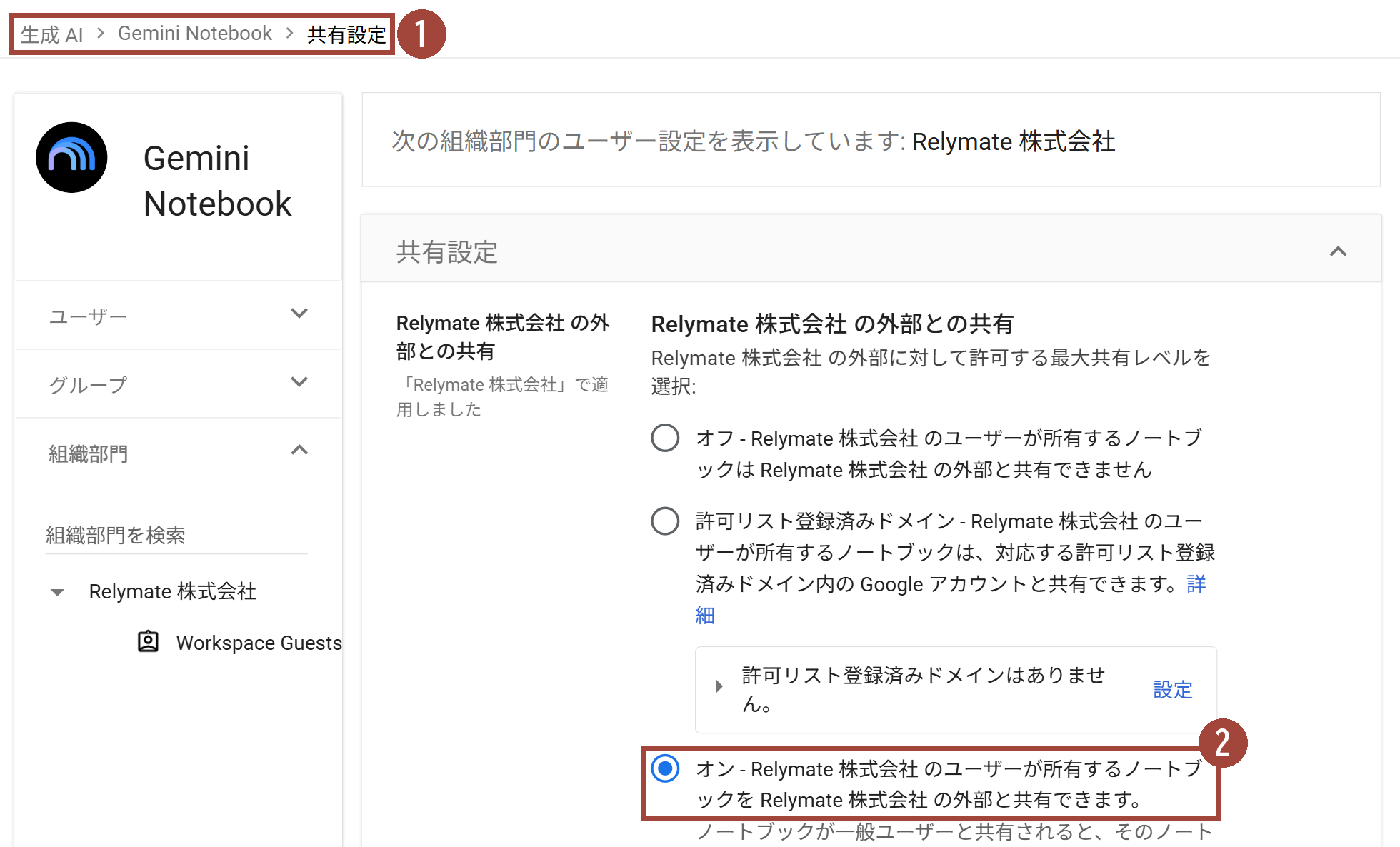
取引先が決まっているなら、「許可リスト登録済みドメイン」でそのドメインだけを許せます。 反映まで最長24時間ほどかかります(管理者向けヘルプ)。
まずは自分で試す
PDF を1つ入れたノートブックを、ご自分の個人の Gmail に共有して、相手の画面を確かめてみて下さい。
自社の資料で取引先に渡すノートブックを作るところから任せたい場合は構築代行を、社員が自分で使えるようになりたい場合は研修をご覧下さい。 資料を AI に読ませる前のドライブの整え方は、Google Workspace活用ガイドにまとめています。
動画の文字起こし
Gemini Notebook を、社外の人と共有する方法です。
加湿器メーカーの A さんは、販売店から「このランプは何?」と聞かれるたびに、電話で答えていました。 そこで、取扱説明書を入れたノートブックを、販売店と共有しました。 お客様に聞かれても、販売店の人がその場で質問して調べられます。
販売店の人の画面です。 交換用フィルターの型番と値段を聞くと、資料のとおりに答え、書いてある所を番号で示します。 番号を押すと、元の資料の文が出て、その場で確かめられます。
A さんの画面です。 右上の「共有」を押し、相手のメールアドレスを入れます。 「閲覧者」のまま、「コピーを許可」を外して、送信します。
A さんは、資料そのものは、あまり見られたくありません。 そんなときは、チャットビューで共有します。 お知らせのメールから開くと、資料の欄があるいつもの画面になります。 そこで、「ユーザーに通知する」を外して共有し、「チャットビューにリンクをコピー」で作ったリンクを、自分で送ります。 相手の画面は、質問の欄だけになります。 ただ、番号を押すと資料の文は見えるので、見られて困る資料は入れないでください。
閲覧者の権限では、質問はできますが、資料を足したり消したりはできません。 「コピーを許可」を外しておけば、ノートブックを複製されることもありません。
ドライブから入れた資料は、相手の画面では鍵が付きます。 質問はできますが、その資料は答えに使われません。 直し方は2つです。 1つ目は、PDF をアップロードして入れ直します。 2つ目は、ドライブでその PDF を相手と共有します。 最初は「編集者」なので、「閲覧者」に変えて送信します。 少しすると、鍵が外れます。
社外の人を足せないときは、管理者が管理コンソールで、Gemini Notebook の外部との共有をオンにします。 最初はオフです。
まずは PDF を1つ入れて、ご自分の個人の Gmail に共有し、相手の画面を確かめてみてください。