Google Pics での画像編集の方法
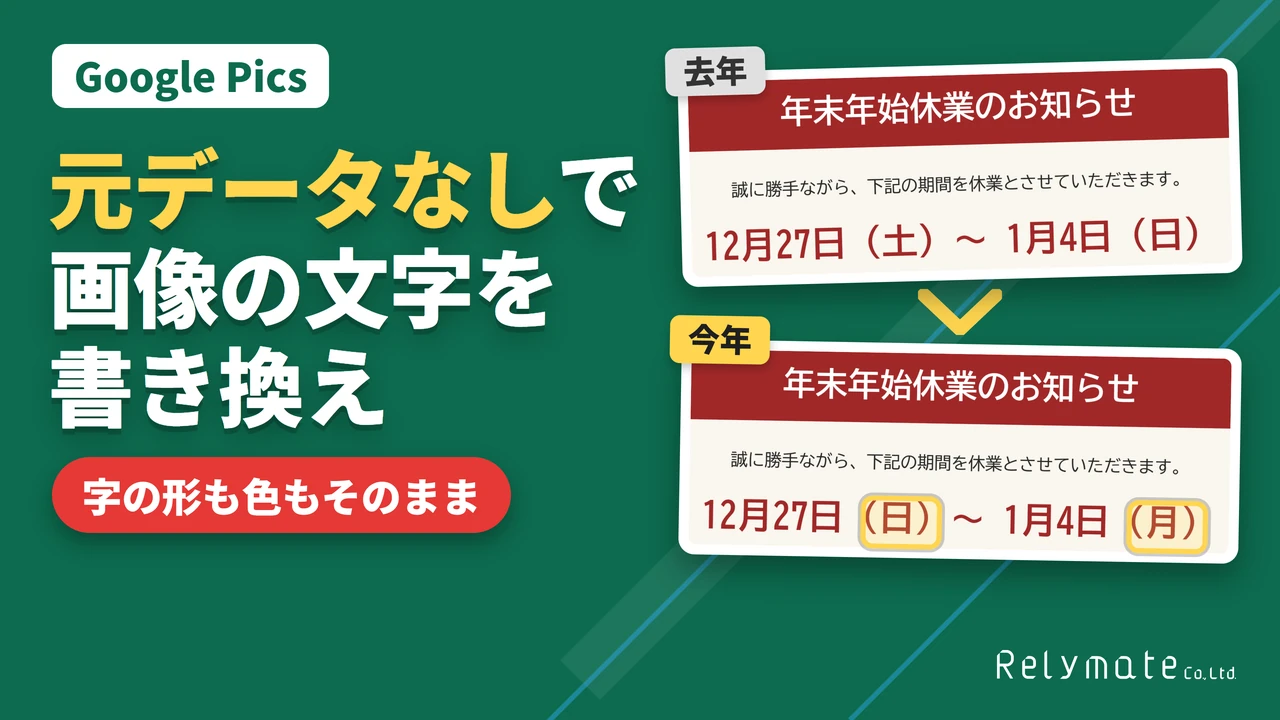
Google Pics を使うと、元のデータ(パワーポイントなど)が無い画像でも、中の文字だけを書き換えられます。 去年の年末年始休業のお知らせ画像の日付を、今年に直す例で手順を載せます。
画面は 2026年10月8日に、自社のアカウントで確かめた物です。
どうやって開く?
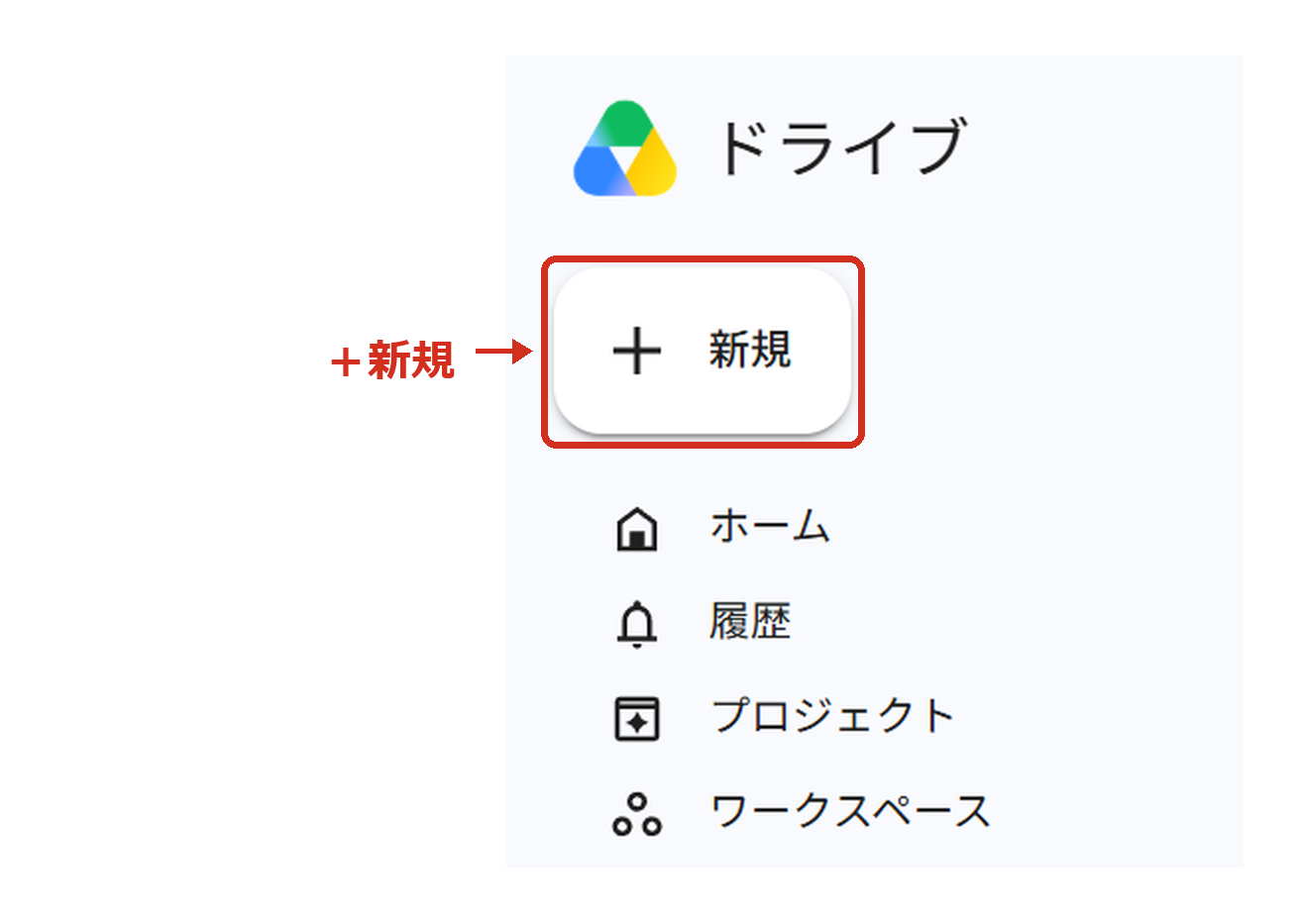
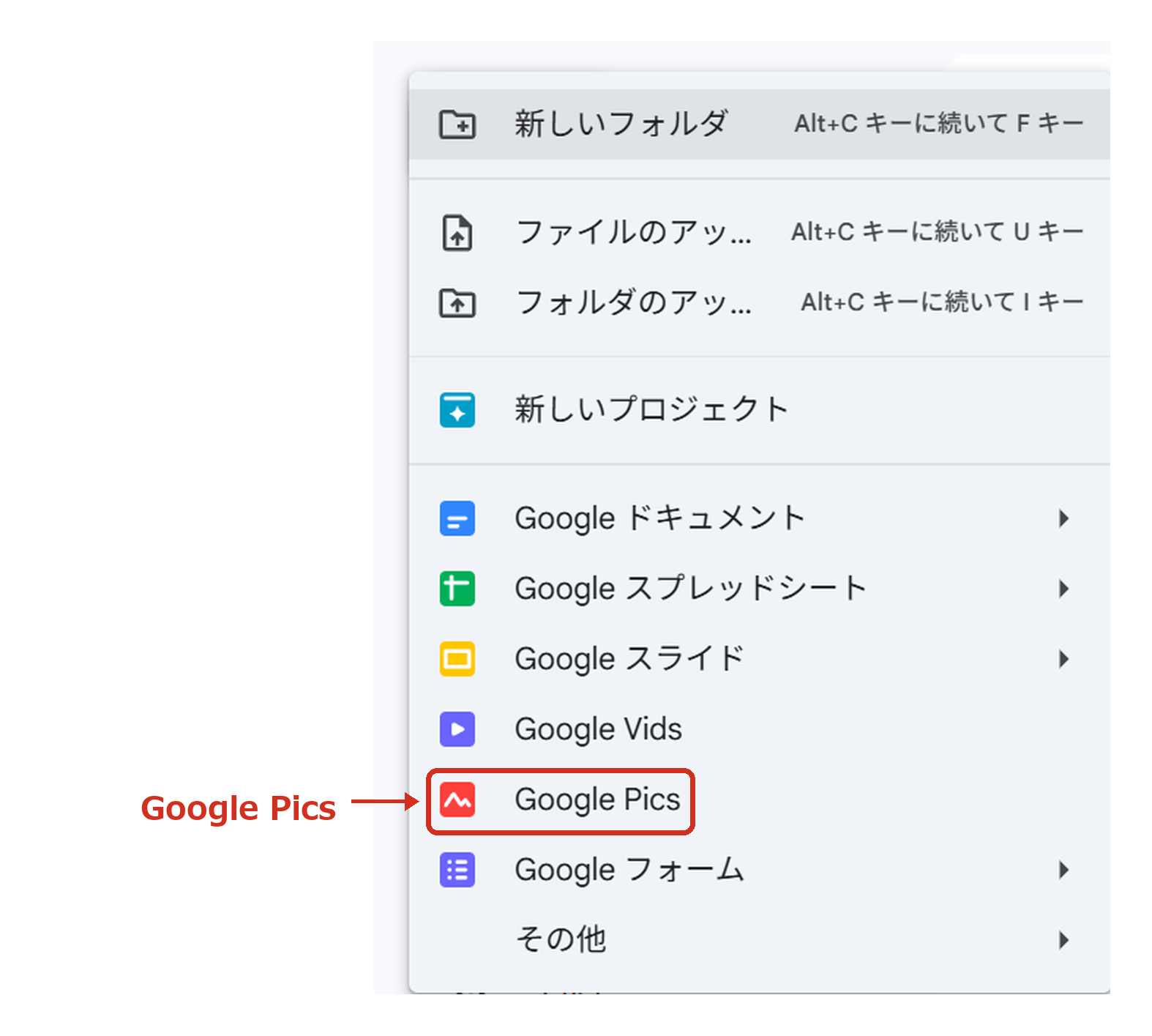
ドライブの「+新規」から「Google Pics」を選びます。
- 1ドライブを開いて、左上の「+新規」を押す
- 2「Google Pics」を押す
Google Pics は、Google の画像を作る・直すアプリです。 会社の Google Workspace が Business Standard・Business Plus(Enterprise は Standard・Plus)の契約で使えます(Google Workspace Updates)。
直したい画像はどう入れる?
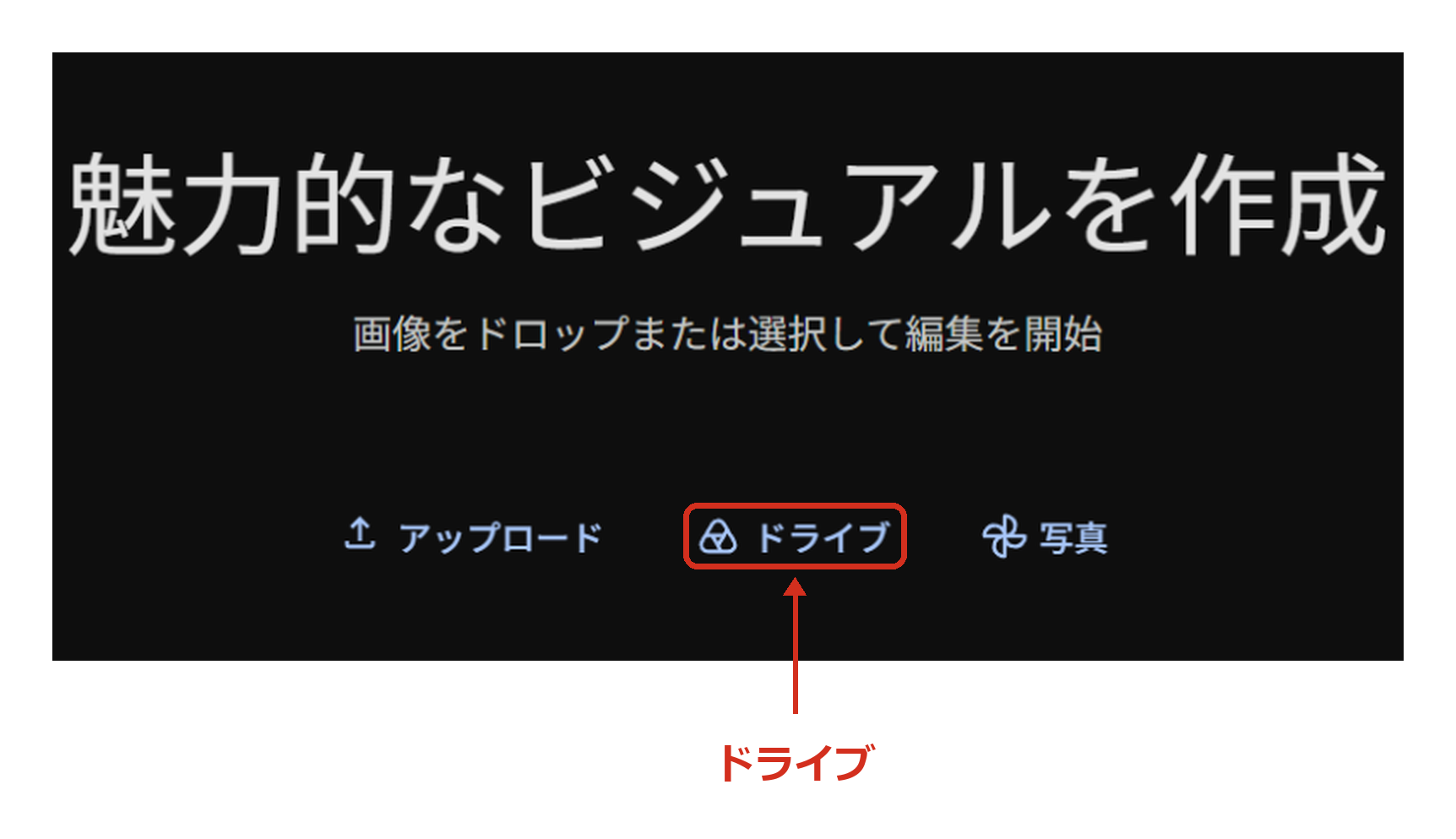
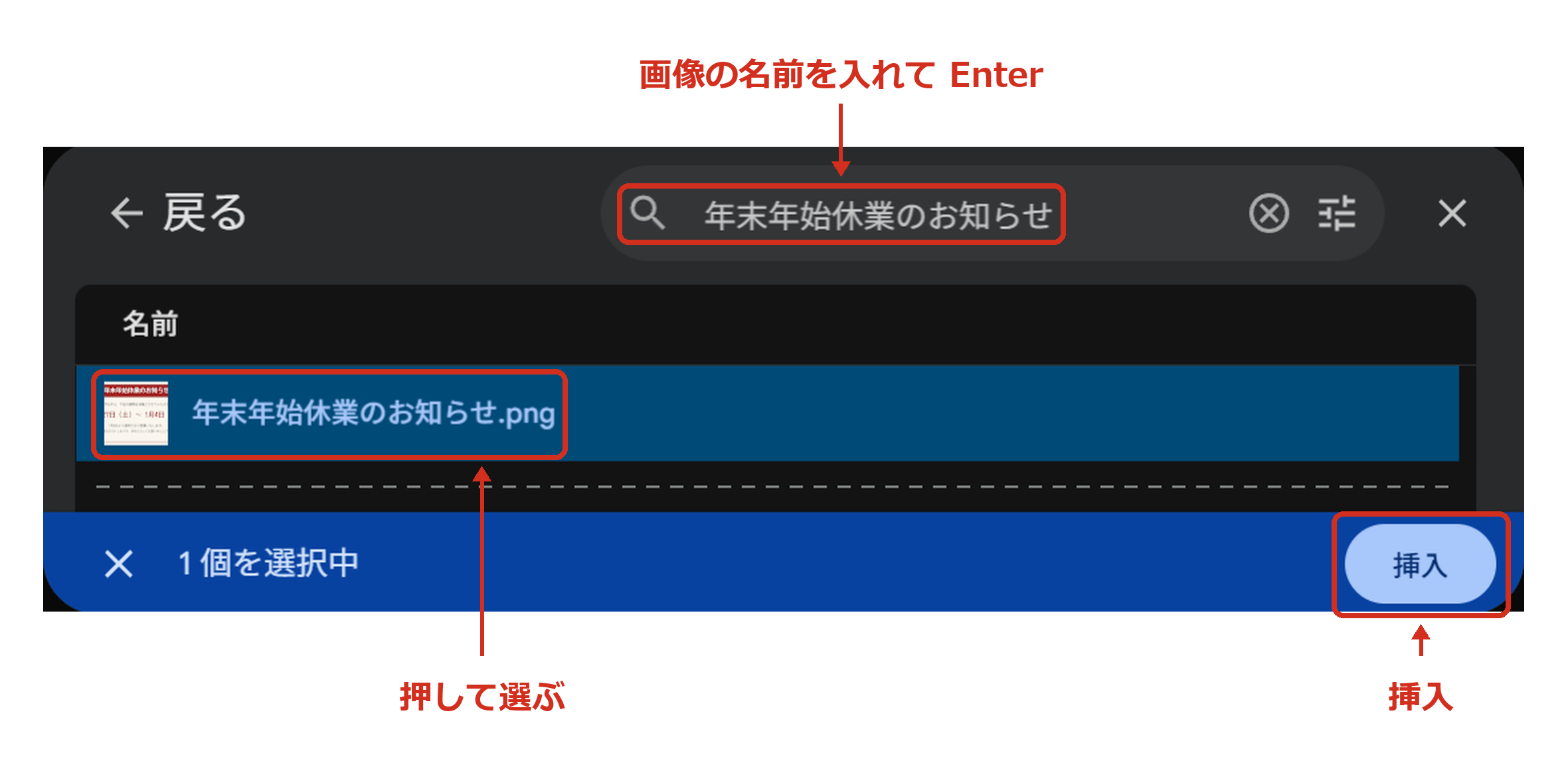
「ドライブ」を押して、画像を名前で探して入れます。
- 1「ドライブ」を押す
- 2上の欄に画像の名前を入れて Enter
- 3出てきた画像を押して、右下の「挿入」を押す
パソコンにある画像なら「アップロード」から入れられます。 入れられるのは JPG・PNG・BMP・TIFF です。
文字はどう書き換える?
直したい文字を押して、欄の文字を書き換えます。
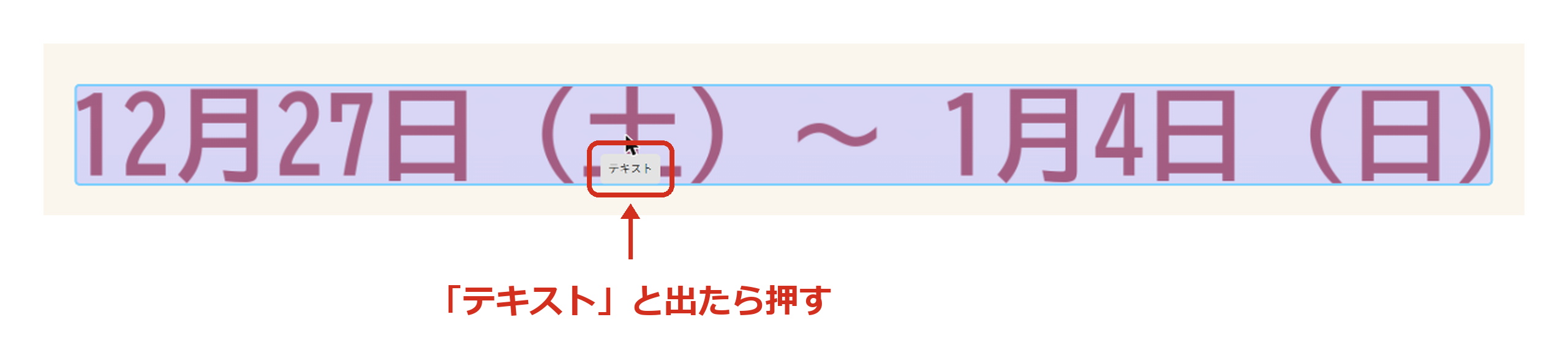
- 1直したい文字にマウスを乗せ、「テキスト」と出たら押す
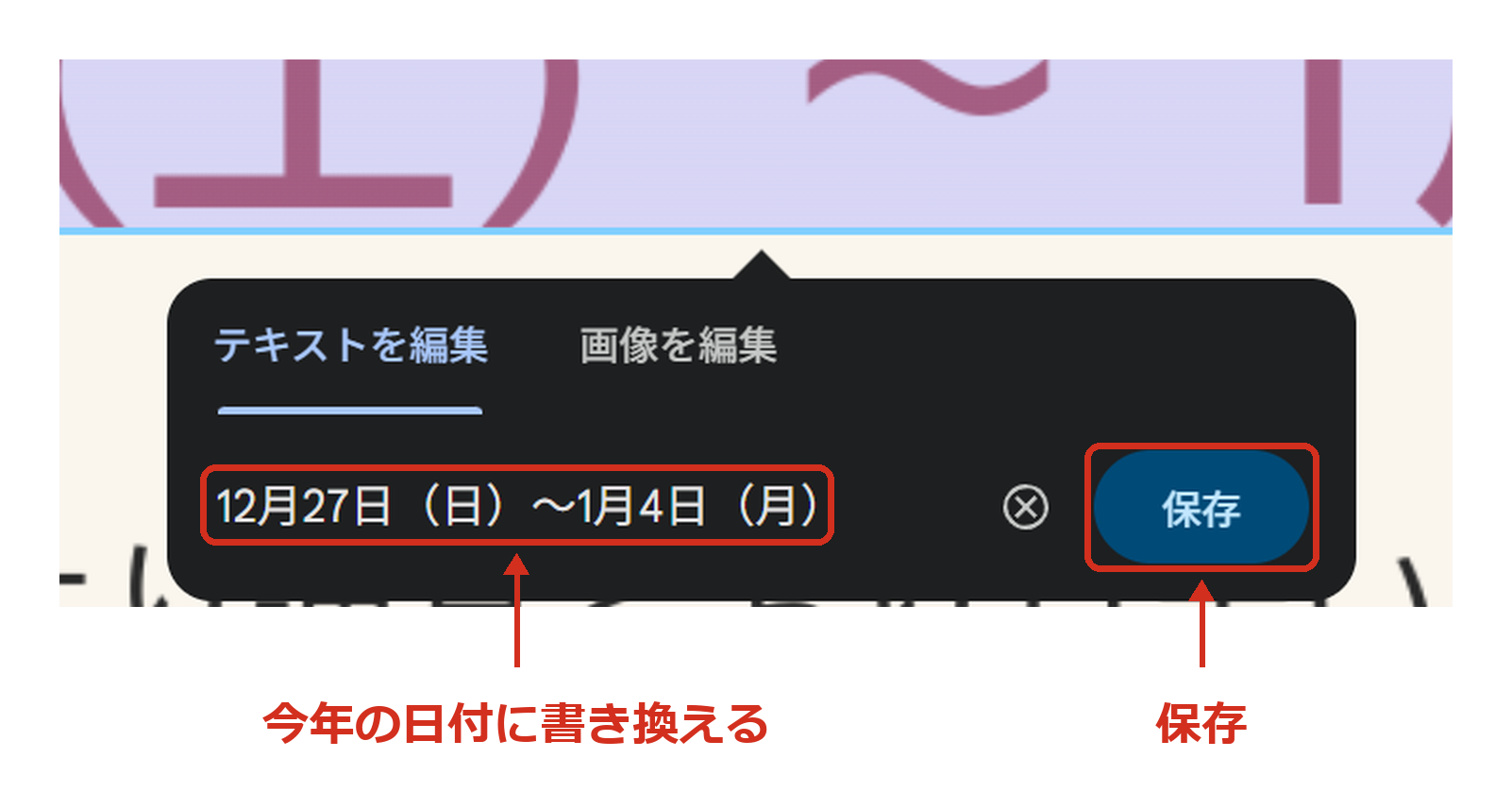
- 2欄に読み取った文字が入っているので、今年の日付に書き換えて「保存」を押す
- 3下に出る「1 件の編集を適用」を押す
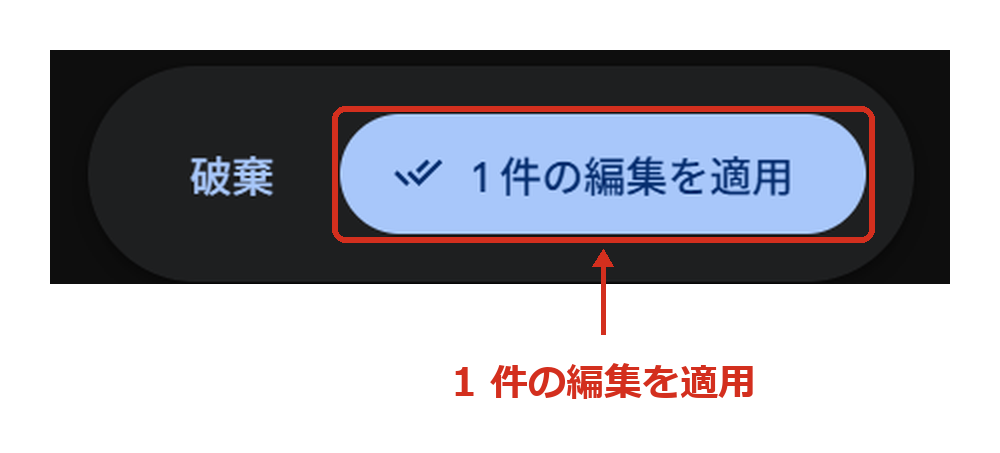
十数秒で画像が描き直されます。 直した画像はドライブに自動で保存されます。 何か所かまとめて直してから、1回で適用することも出来ます。
違っていたら?(直す前と見比べる)
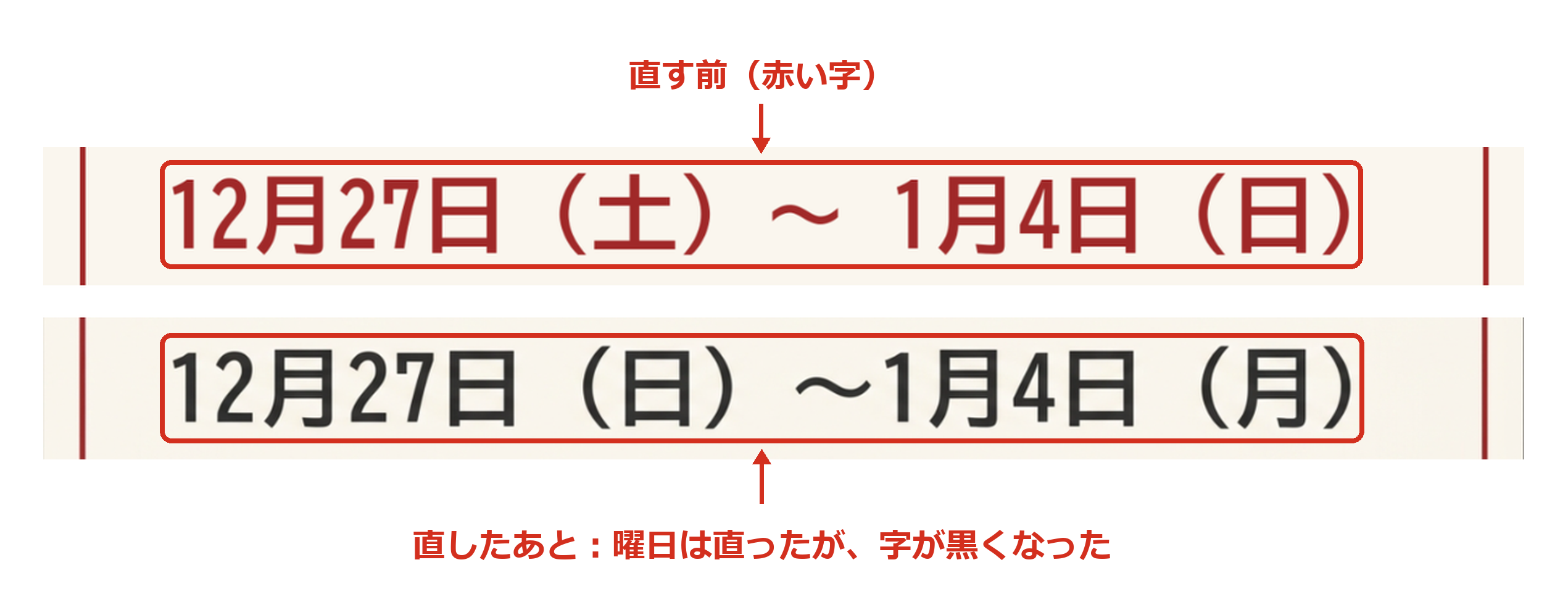
Gemini(Google の AI)が画像を描き直すので、頼んでいない所まで変わることがあります。 社外に出す前に、必ず元の画像と見比べます。
- 1直す前と後を見比べる
- 2違っていたら、上の「元に戻す」を押す
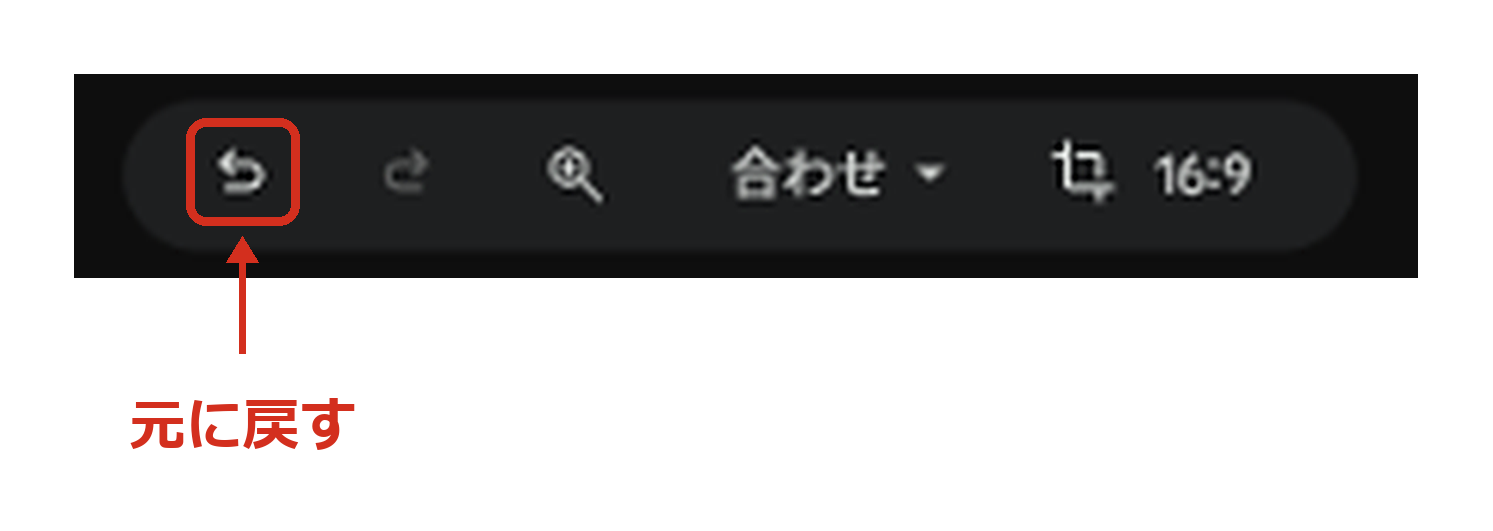
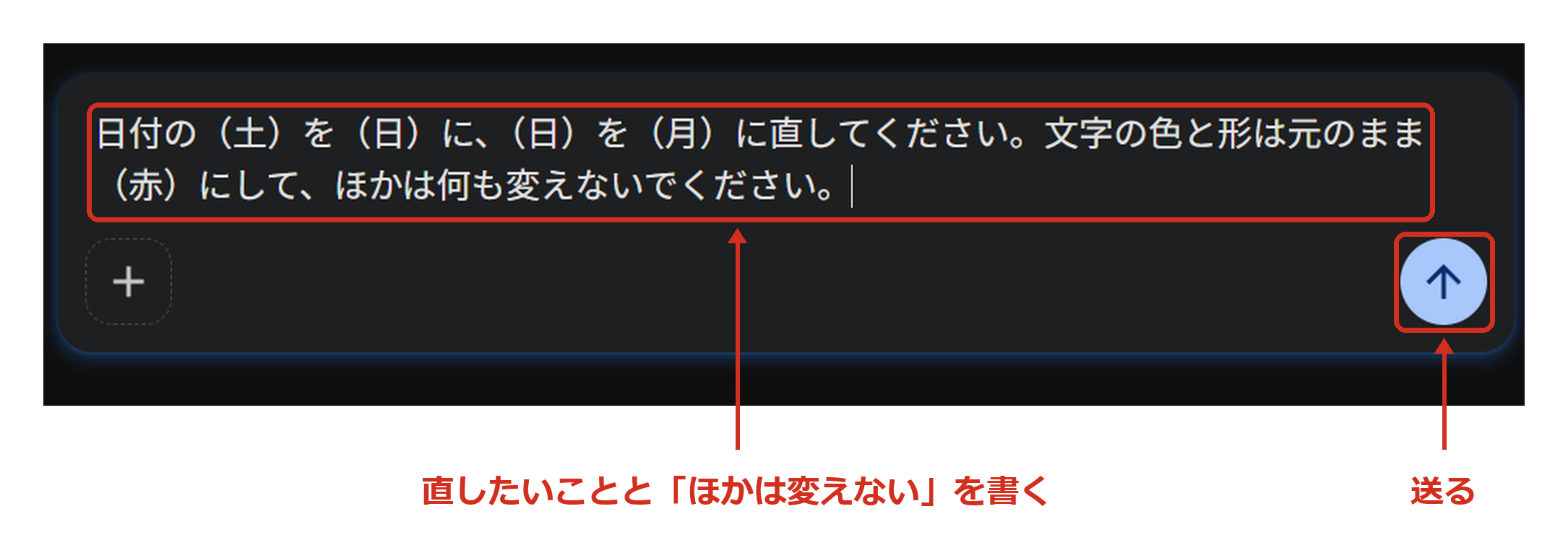
- 3下の Gemini の欄に、直したいことと「ほかは何も変えない」を書いて送る
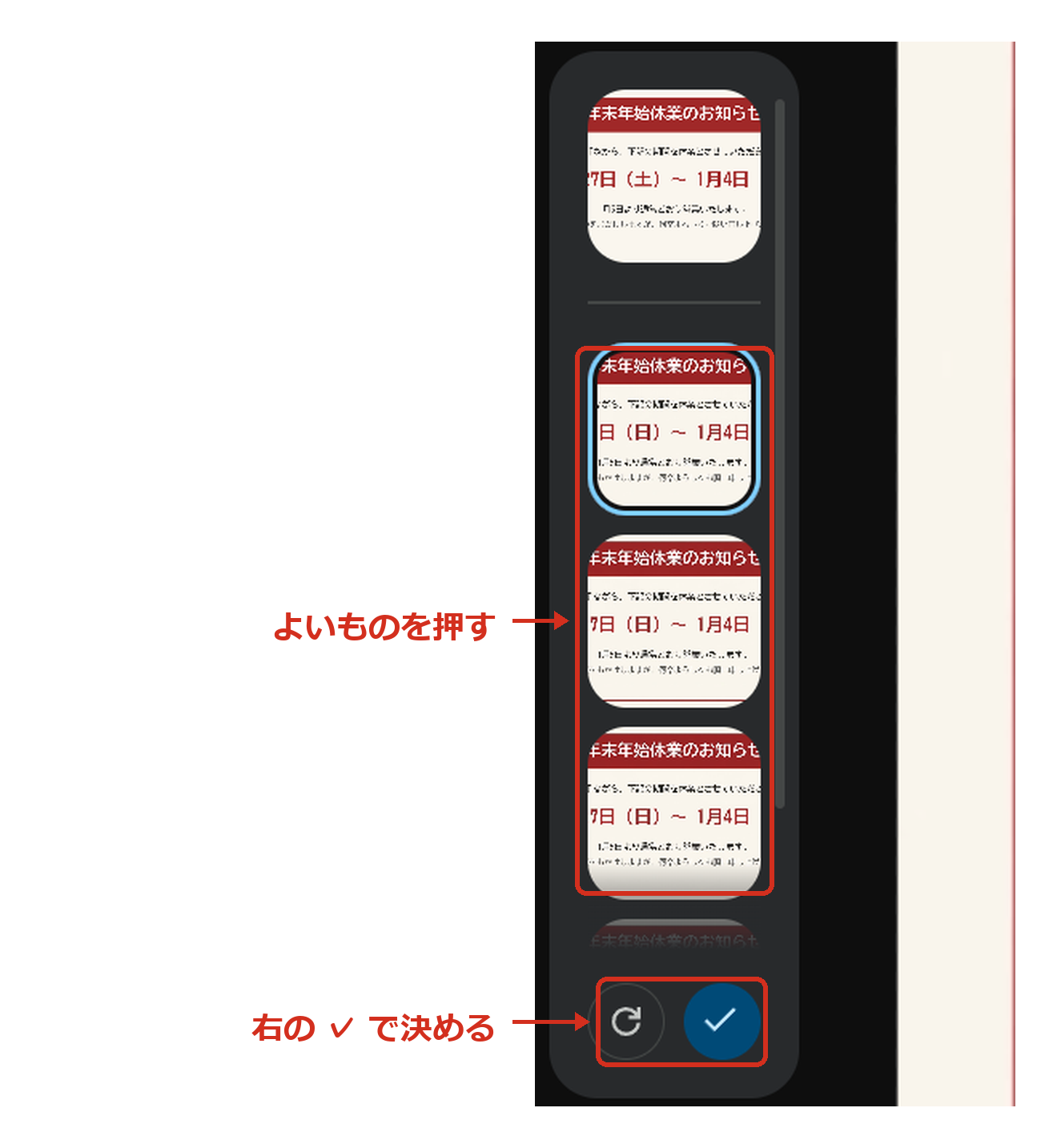
- 4左に出た候補から、よいものを押して「✓」を押す
- 5曜日だけが直り、日付の赤も残る
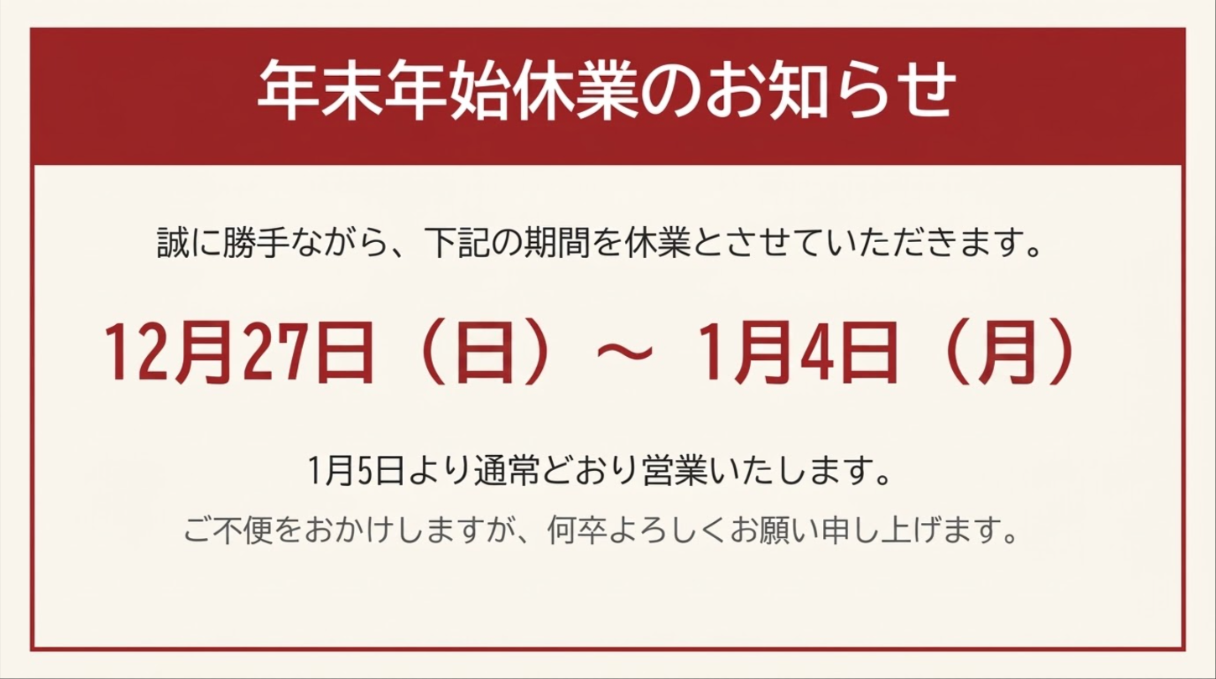
試した時は、欄から直すと日付の色が赤から黒になり、頼んでいない「(火)」が「1月5日」のあとに足されたこともありました。 Gemini の欄には「日付の(土)を(日)に、(日)を(月)に直してください。 文字の色と形は元のまま(赤)にして、ほかは何も変えないでください。」と書きました。
画像ファイルにするには?
右上の「エクスポート」から大きさを選ぶと、JPEG の画像がパソコンに保存されます。
- 1右上の「エクスポート」を押して、大きさを選ぶ
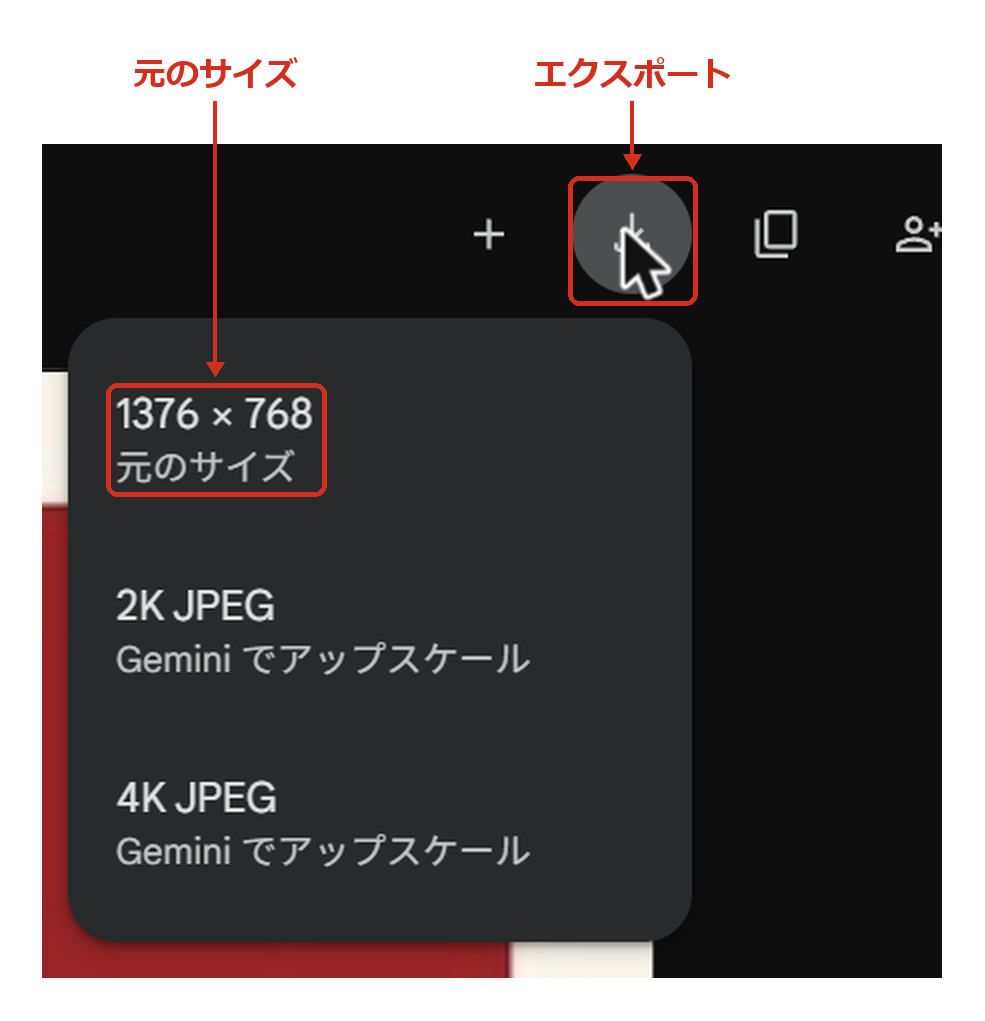
ふだんは「元のサイズ」で足ります。 2K・4K は Gemini が大きく描き直す物で、Gemini を使える枠を早く使います(Google のヘルプ)。
まずは自分で試す
手元の画像で、文字を1か所直してみて下さい。 「+新規」に「Google Pics」が無いときは、会社の契約が Business Standard 以上か、管理者がオフにしていないかを確かめます。
社内で使う画像やお知らせの作り方をまとめて任せたい場合は構築代行を、社員が自分で使えるようになりたい場合は研修をご覧下さい。
動画の文字起こし
Google Pics での画像編集の方法です。
去年のお知らせ画像の日付が、字の形も色もそのままで、今年に変わりました。 元のデータが無くても、こうして直せます。
やり方です。 ドライブの「新規」から、「Google Pics」を開きます。 「ドライブ」を押して、直したい画像を選びます。
日付の文字を押すと、読み取った文字が出てきます。 今年の日付に書き換えて、保存します。 最後に「1 件の編集を適用」を押せば、できあがりです。
チラシや掲示物の画像も、同じやり方で直せます。 手元の画像で、1か所試してみてください。